MotionVoxの基本操作
テキストを入力して、
アバターが話す動画を作る
MotionVoxのもっとも基本的な使い方。アバターと声を選び、話してほしい文章を入力すると、自然に口を動かして話す動画を生成できます。撮影も、顔出しも、自分の声の収録も必要ありません。
約4分でわかる、基本操作
選ぶ・入力する・生成する
新規作成から動画の書き出しまで。実際の編集画面を見ながら、一連の操作を確認できます。
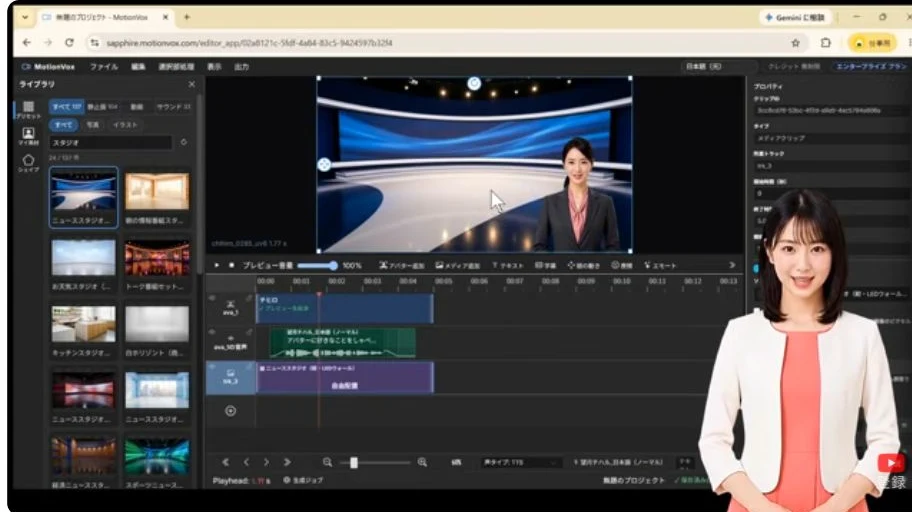
はじめての動画を、6つの手順で
00:12
新しいプロジェクトを作る
まっさらな編集画面からスタート。伝えたい内容に合わせて、アバター動画を組み立てます。
00:23
アバターと声を選ぶ
出演する人物を選び、声を試聴して決めます。全身・上半身やカテゴリーで探し、内容に合う組み合わせに。
01:28
文章を入力して、音声を確認
話してほしいせりふを入力し、選んだ声で音声を生成。聞こえ方を確認し、台本を整えてから映像に進めます。
01:53
話すアバターの動画を生成
確認した音声に合わせて、自然に口を動かして話すアバターの動画クリップを生成します。
02:31
背景を追加して、配置を調整
ライブラリーの画像や動画を背景に追加。マウスでアバターの位置や大きさを調整し、見せたい画面に仕上げます。
03:21
プレビューして、書き出す
動画を再生して仕上がりを確認し、動画ファイルとして書き出します。案内、研修、マニュアル、商品紹介などに活用できます。
先に音声を整えると、効率的
まず台本と音声を確認し、内容が決まってから動画クリップをまとめて生成。映像の生成を何度も繰り返さずに、作業を進められます。
テキストToアバターについて
顔や声を撮影・収録する必要はありますか?
必要ありません。出演するアバターと声を選び、話してほしいテキストを入力して動画を作れます。
セルフィToアバターとの違いは?
テキストToアバターは、入力した文章から音声と話す映像を生成する基本機能です。セルフィToアバターは、自撮り動画の表情や頭の動きをアバターに反映します。
セルフィToアバター ↗お問い合わせ・無料デモ
実際の画面と作例で、用途に合う使い方をご紹介します。
お問い合わせ・無料デモ