
セルフィToアバター
話している動画の演技を、アバターがそのまま演じる
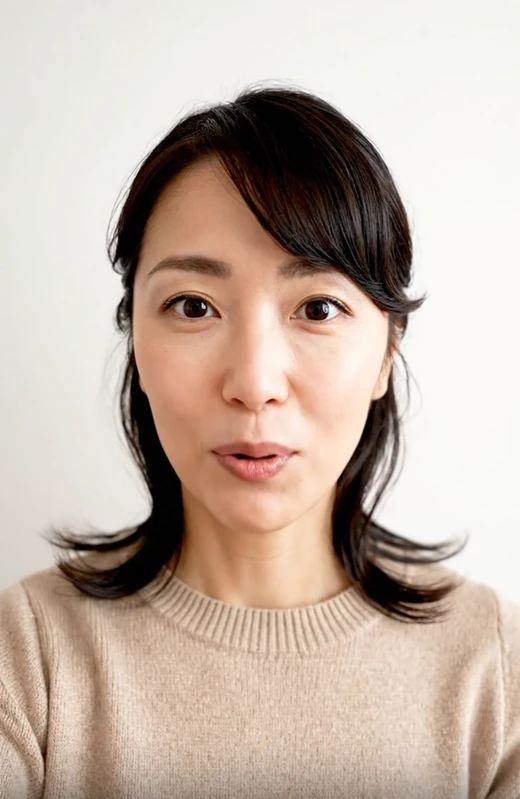
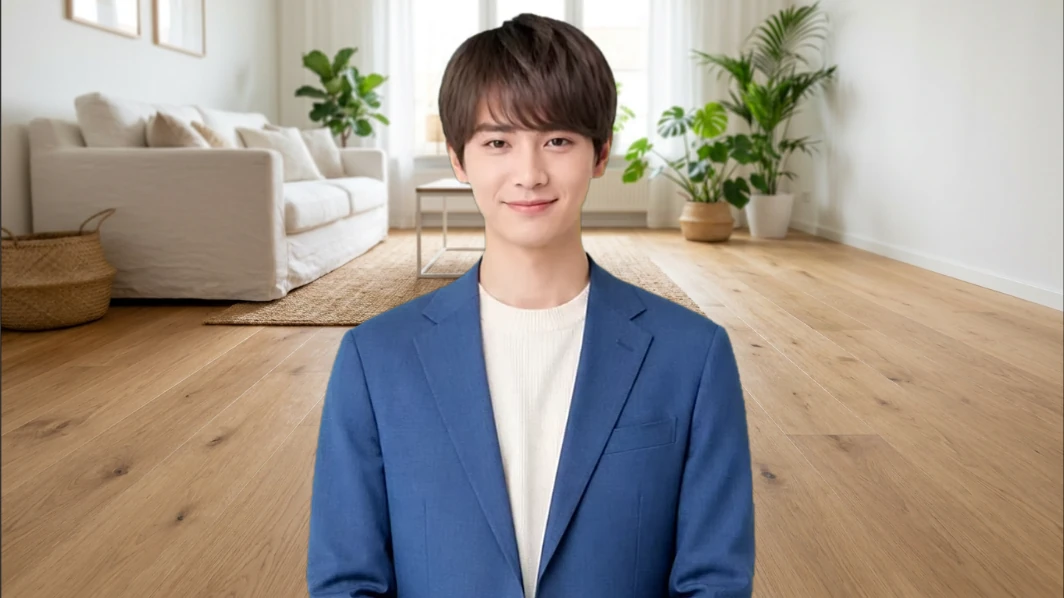
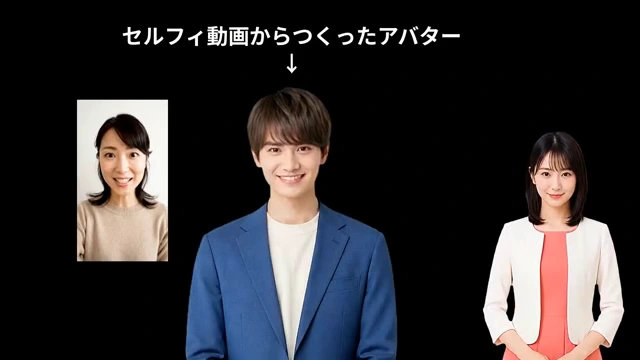
人が話している動画を取り込むと、声・表情と口の動き・頭の動きを読み取り、選んだアバターが同じように話します。文字の入力だけでは出しにくい間の取り方やうなずきを、自分で演じて伝えられます。
- 動画ファイル(mp4・webm・mov)、その場の録画、音声だけ、から選べる
- 声は元のままでも、別の声に置き換えてもよい
- 完成した動画に、撮影した人の映像は入らない
仕上がりの例
8秒の挨拶が、アバターの挨拶になるまで
左は、完成動画です。人が話している8秒の動画を取り込み、公開アバターのリュウトに演じさせました。声は別の声に置き換えています。右は、変換の前後を見比べながら流れを紹介する動画です。
完成した動画(作例「はじめの挨拶」)
変換の前と後を見比べる(操作デモ)
動画を取り込む
話すところを撮って、そのまま素材にする
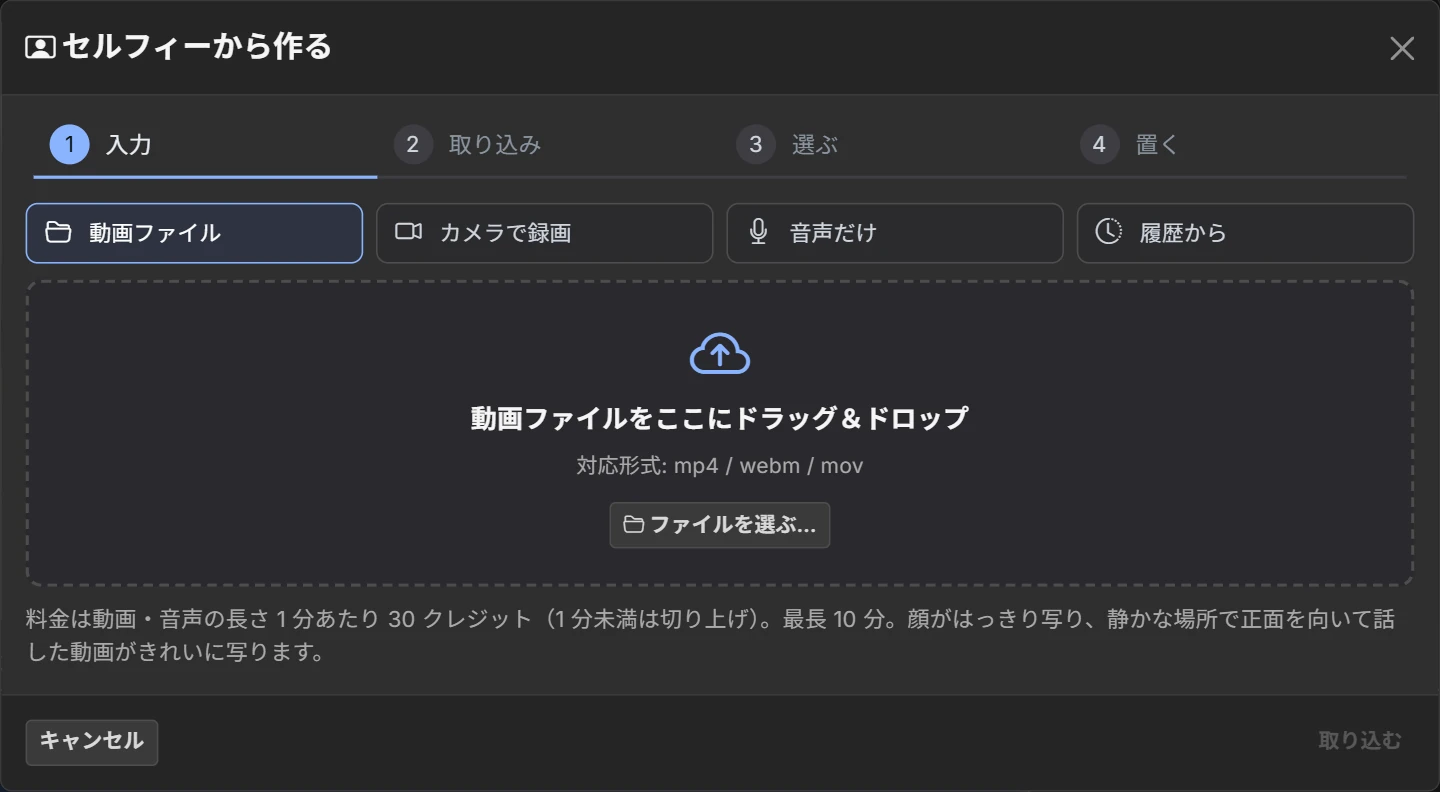
編集画面の「セルフィー」を押すと、「入力 → 取り込み → 選ぶ → 置く」の4つの段階が並んだ画面が開きます。最初に、元にする動画を決めます。
素材の入口は4つ
手元の動画でも、その場で撮った動画でも始められます。前に取り込んだものを、もう一度使うこともできます。
- 動画ファイルmp4・webm・mov に対応。枠の中へドラッグ&ドロップしても選べます。
- カメラで録画その場で録画して、そのまま使います。
- 音声だけ声だけを使います。表情や頭の動きの取り込みは行いません。
- 履歴からその作品で前に取り込んだものを選び直します。
取り込みの料金は動画・音声の長さ 1 分あたり 30 クレジット(1 分未満は切り上げ)で、最長は 10 分です。
取り込む前に、写り方をその場で確かめる
動画を選ぶと、確認用のプレーヤーとファイル名が出ます。顔が大きく、はっきり写っているかを見てから「取り込む」を押せます。別の動画にしたいときは、右上のごみ箱で外して選び直します。
きれいに写るのは、顔がはっきり写り、静かな場所で正面を向いて話した動画です。8秒の動画の解析は、30秒ほどで終わりました。
写すものを選ぶ
声・頭の動き・表情と口を、どう写すか決める
取り込みが終わると、読み取った内容をアバターへどう写すかを選ぶ画面になります。開いたときの設定のままでも進められ、気になる所だけ変えられます。
声
元の声のまま、または別の声に
声は必ずタイムラインに置かれます。元の声を聞き直せるプレーヤーが付き、「声を選ぶ…」から別の声に置き換えられます。
頭の動き
読み取った動きを、自然な範囲に整える
「動きの整え方」の標準は、細かな震えと体の揺れを除き、上下18°・左右30°・かしげ15°の範囲に収めます。読み取った動きの幅も、その場で数字で確かめられます。
表情と口
口の形を写すか、声から口パクを作るか
動画の口の形をそのまま写す方法と、声に合わせて口の動きを作る方法(元の口の動きが読み取りにくいときに)を選べます。口の開き具合、表情のなめらかさ、動きの強さも決められます。
置く前に、内容を一覧で見直せる
最後の段階では、どのアバターのトラックに、どの声・頭の動き・表情と口・動きの強さ・長さで置くかが一覧になります。確かめてから「トラックに置く」を押します。
置いたあと、アバターのクリップは「要生成」になり、「未生成を生成」を押すと映像に反映されます。
声を決める
話し方は自分のまま、声の印象だけ変える
声を置き換えても、話す間や抑揚は取り込んだ動画のまま残ります。アバターの見た目に合う声を、一覧から選べます。
聞き比べてから決められる
声の一覧は、名前や特徴で見比べられ、「試聴」で聞いてから選べます。選んだあとも、確定の前に「声を聴く」「5 秒だけ試す(無料)」で確かめられます。
試聴は無料です。確定すると、声の長さに応じてクレジットを消費します。
あとから声を替える、元の声に戻す
タイムラインに置いたあとも、声のクリップを選ぶと右側に設定が出ます。「ボイスラップを変更…」で別の声に替えられ、「取り込んだ声に戻す」で元の声に戻せます。元の声は残っていて、戻すのは無料です。
話した言葉は文字に起こされ、字幕やクリップの表示に使われます。この文字を直しても、声そのものは変わりません。
置いたあとの編集
演技は3つのクリップになり、あとから調整できる
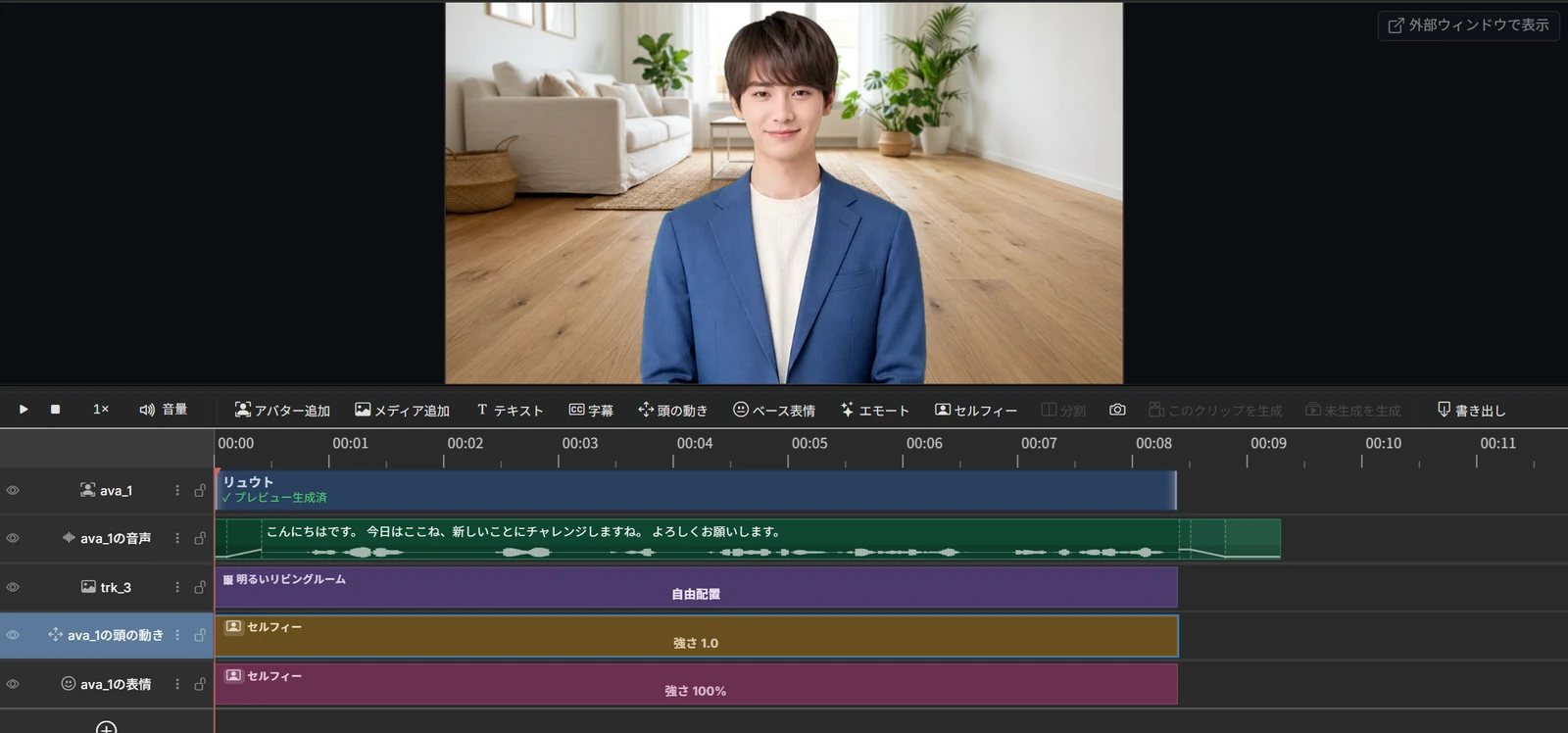
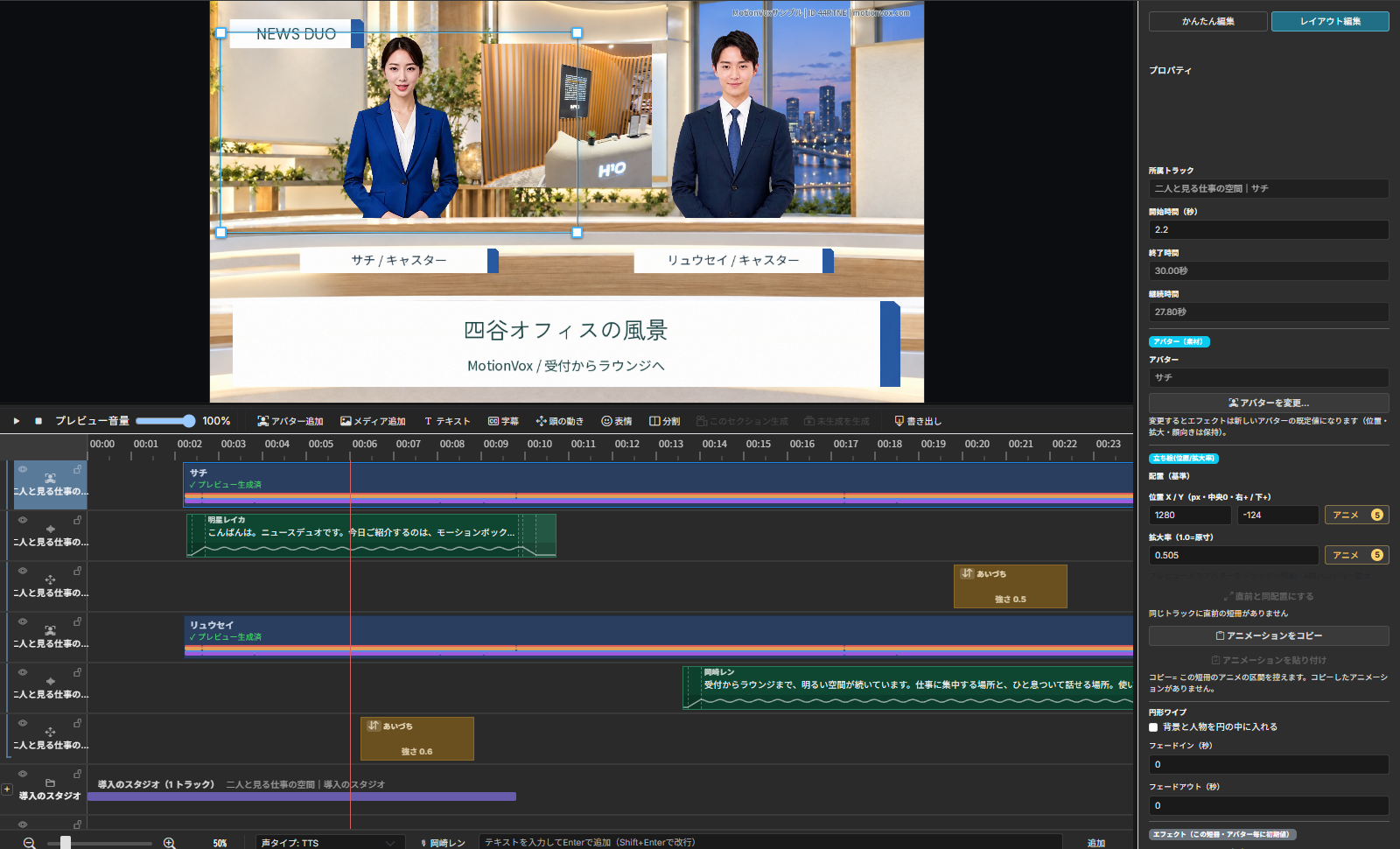
置き終わると、アバターのトラックの下に、声・頭の動き・表情の3つのクリップができます。ふつうのクリップと同じように選べて、右側の設定で強さなどを変えられます。背景や文字、字幕も同じ画面で足せます。
頭の動きを、強くも控えめにも
「動きの強さ」は100%が読み取ったまま。整え方も、置いたあとで選び直せます。
口と表情の写り方を、見ながら直す
口の写し方、口の開き具合、顔の小刻みな揺れを抑える「表情スムージング」、強さを変えられます。
値を変えたら、生成して確かめる
設定を変えるとアバターのクリップが「要生成」になります。「未生成を生成」で映像に反映し、再生して確かめます。
操作マニュアル
実際の画面で、最初から最後まで
このページで紹介した作例「はじめの挨拶」を、同じ作品の画面で順にたどれます。
セルフィToアバターの実際の操作方法この記事で分かること:動画の取り込みから、声の置き換え、写し方の設定、タイムラインへの配置、生成、MP4の書き出しまでを、画面つきの12ステップで説明しています。
- 「セルフィー」を開く
- 動画を選んで取り込む
- 置き換える声を選ぶ
- 頭の動き・表情と口を確かめる
- トラックに置く
- 生成して再生する
- MP4に書き出す
向いている使い方
こんなときに選ぶ機能です
文字を入力して話させる方法と比べて、演じたとおりに動くのが特長です。知っておくとよい点も、あわせてまとめました。
向いている
間やうなずきを、自分で演じたい
頭の傾きや目・口の動きが、元の動画の話し方に合わせて付きます。台本を文字で調整するより、演じたほうが早い場面に向きます。
向いている
顔を出さずに、自分の話し方で伝えたい
完成動画に入るのは、アバターと背景と声だけです。撮影した人の映像は入りません。
向いている
声の印象を、姿に合わせたい
話し方はそのままに、声だけ別の声へ置き換えられます。元の声に戻すこともできます。
知っておくこと
写りのよい動画を用意する
顔がはっきり写り、静かな場所で正面を向いて話した動画が、きれいに写ります。取り込む前に、確認用のプレーヤーで見ておけます。
知っておくこと
演じるアバターは、一覧から選ぶ
ここで使うのは、アバター追加の一覧にある既存のアバターです。写真から新しい見た目を作る機能とは別のものです。
知っておくこと
声は、動画の音声がもとになる
文字に起こされた言葉を直しても、声は変わりません。言い直したいときは、動画を撮り直して取り込みます。
次に見るもの
ここから先の道すじ
実際に操作する、仕上げを足す、使い道を考える。目的に合わせて選べます。
操作マニュアルで、実際の手順を見る
どの記事も、実際に作った作品の画面で説明しています。
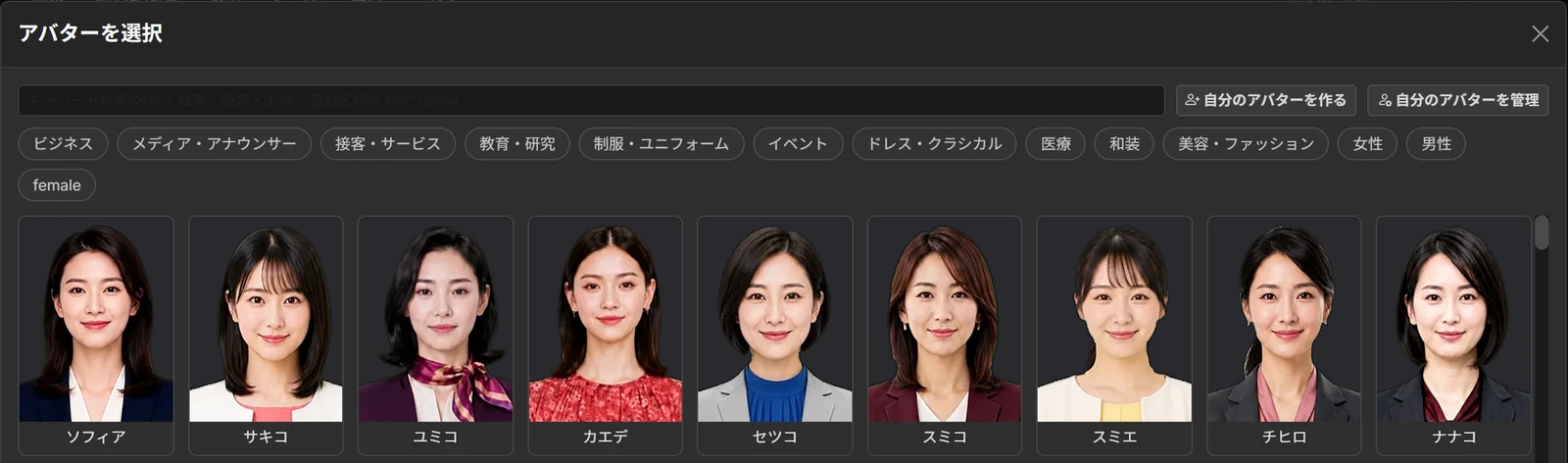 操作マニュアル・11ステップアバターを選び、姿・位置・声を整える分かること:演じさせるアバターの選び方と、画面内の位置や大きさの決め方。記事を読む →
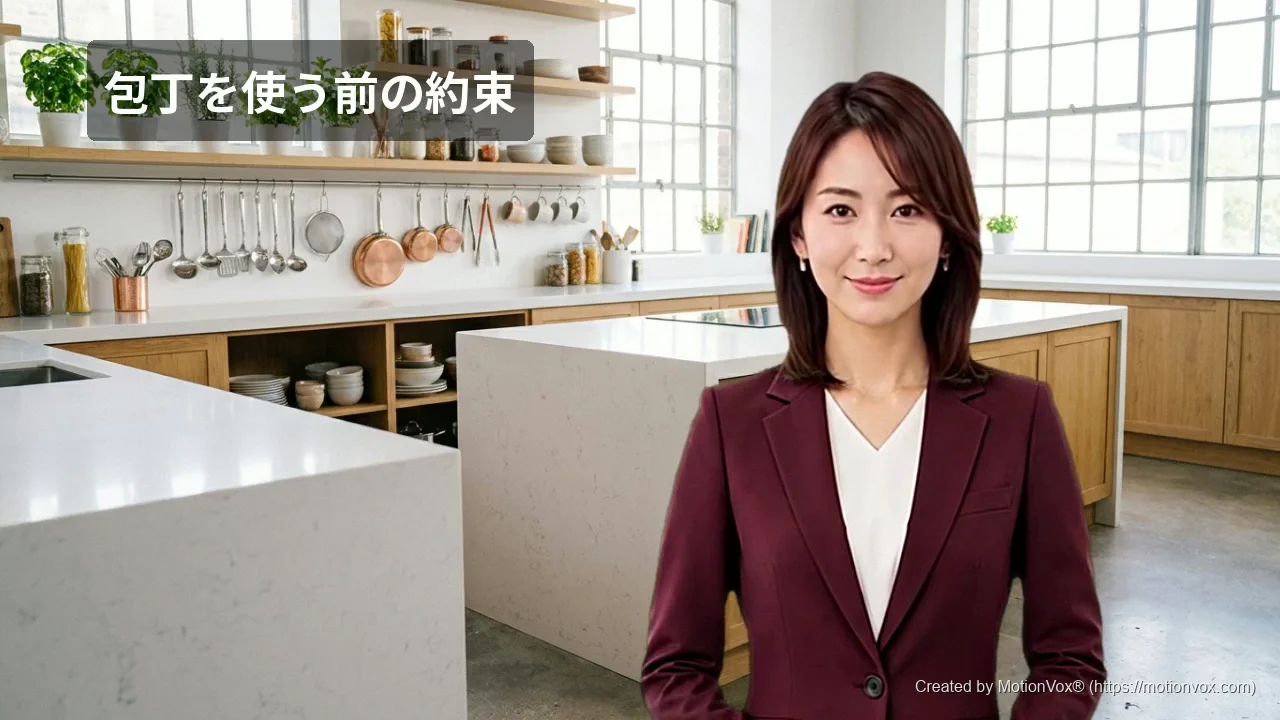 操作マニュアル・18ステップベース表情で、普段の顔つきと場面ごとの表情を整える分かること:表情を、時間帯ごとに自分で決める方法。記事を読む →
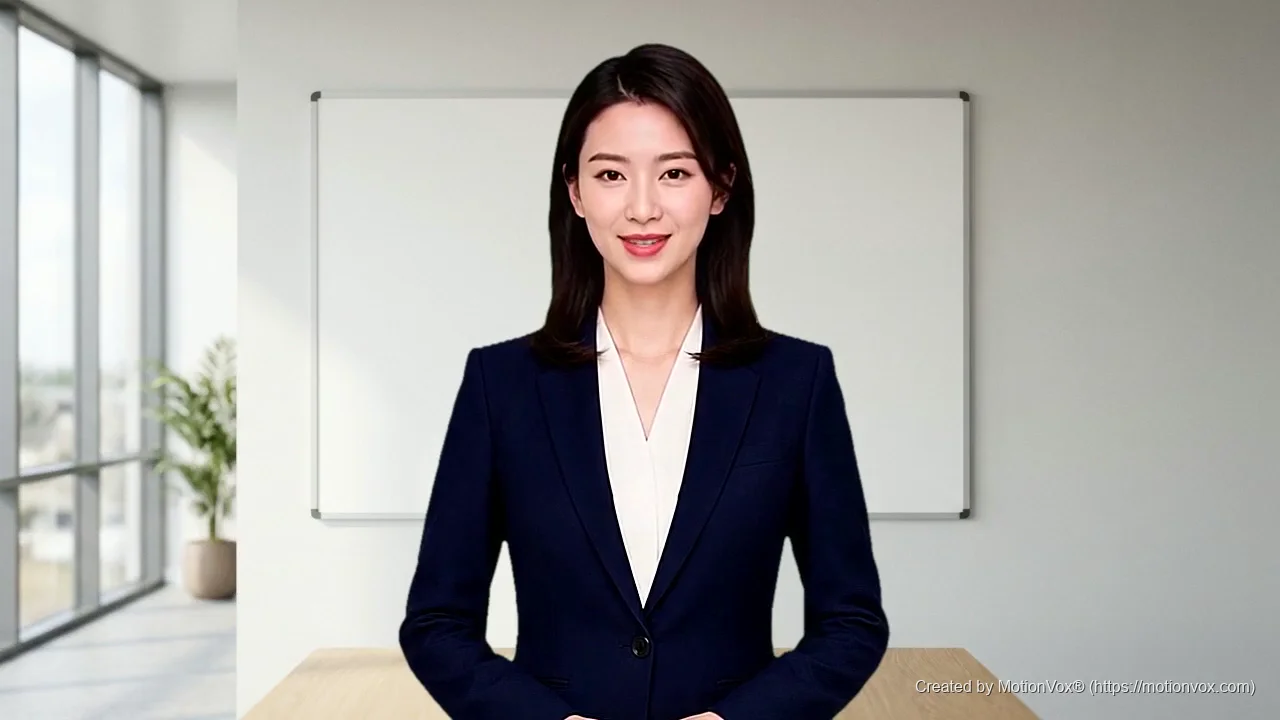 操作マニュアル・11ステップ完成した動画をMP4で書き出す分かること:書き出しの設定と、ダウンロードまでの流れ。記事を読む →
組み合わせると広がる機能
セルフィーで作った動画は、ほかの機能と同じタイムラインで仕上げられます。
 機能の紹介表情・モーション演じる代わりに、笑顔やうなずきを時間軸に置いて付ける方法です。撮影しない場面で使えます。紹介を見る →
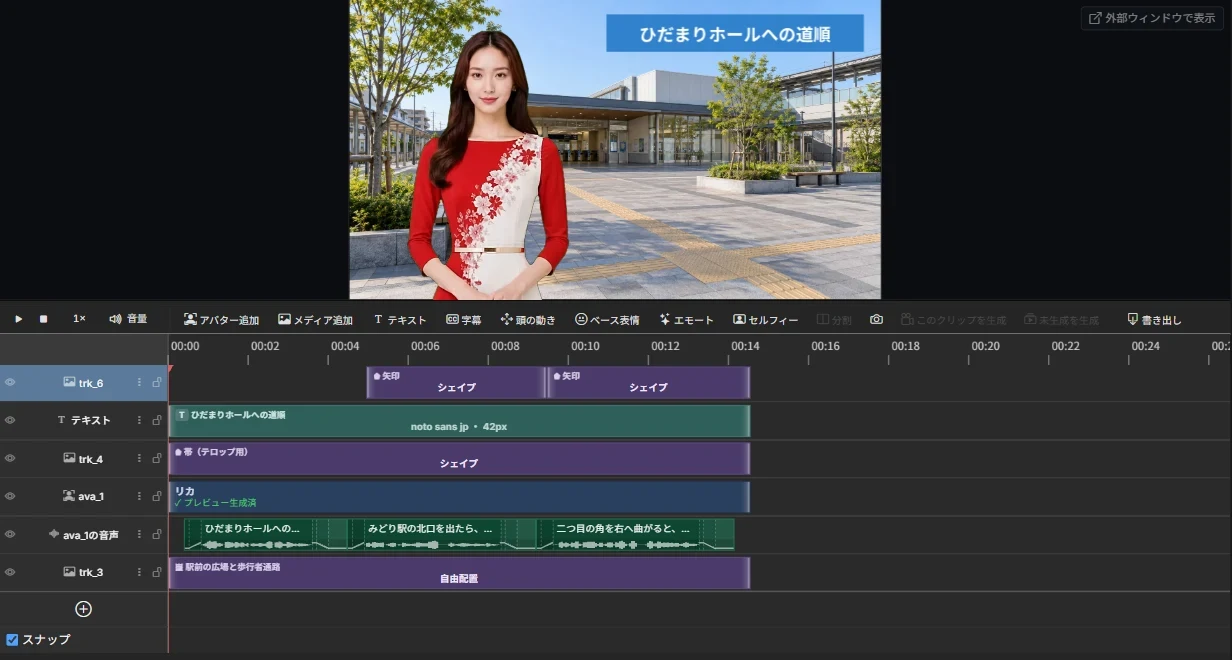 機能の紹介タイムラインで詳細編集取り込んだ演技に、背景・文字・字幕・図形を重ねて、1本の動画に仕上げます。紹介を見る →
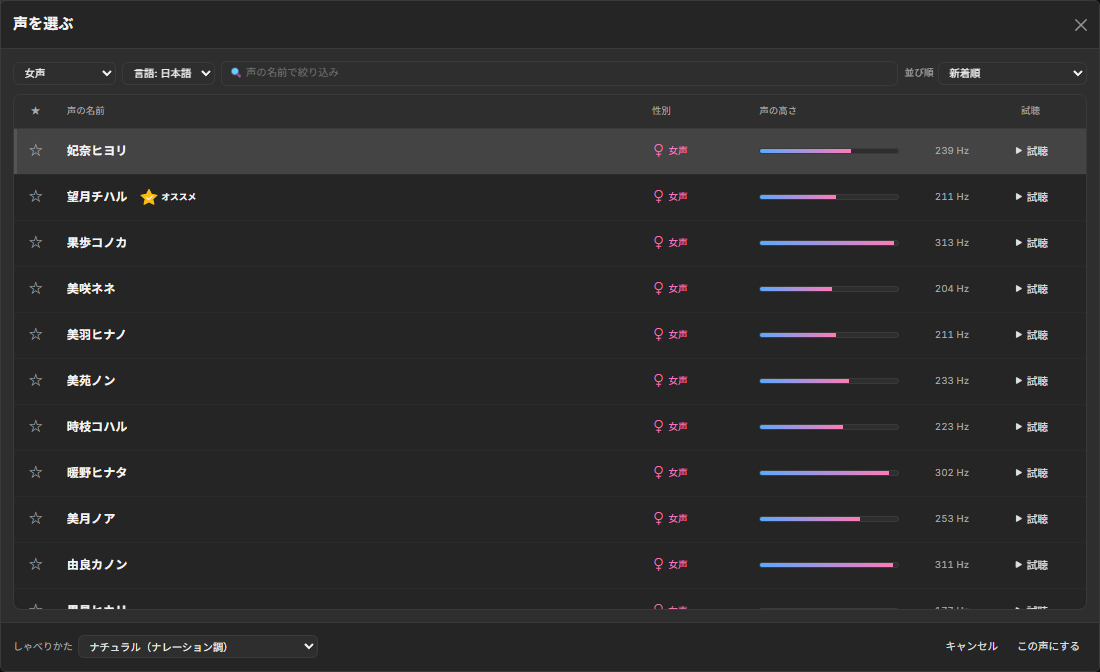 機能の紹介アバターと声演じさせるアバターと、置き換える声を選ぶ一覧です。紹介を見る →
 機能の紹介テキストToアバター撮影せずに、文章の入力だけで話させる方法です。直しが多い原稿に向きます。紹介を見る →
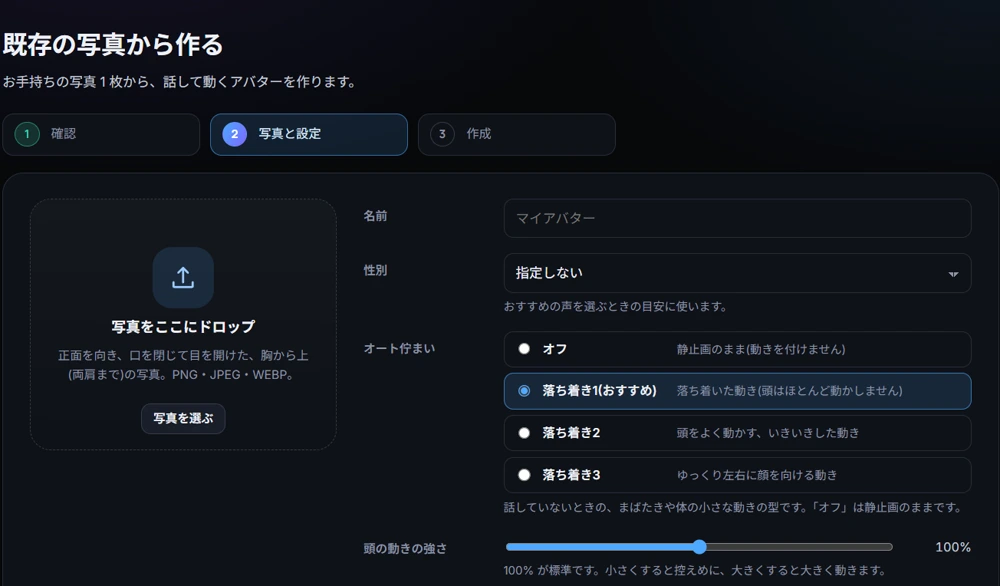 機能の紹介オリジナルアバター作成演じるアバターの見た目そのものを、写真などから作る機能です。紹介を見る →
 一覧MotionVoxでできることすべての機能を、作例と作り方の流れつきで見渡せます。一覧へ →
使い道から考える
用途ごとの組み立て方は、活用例のページにまとめています。
よくある質問
セルフィToアバターについて
撮影した本人の顔を、そのまま動画に出す必要はありますか?
ありません。選んだアバターに表情や頭の動きを写すので、完成動画に入るのはアバターと背景と声だけです。
どんな動画を取り込めますか?
mp4・webm・mov の動画ファイルに対応しています。取り込みの最長は10分です。顔がはっきり写り、静かな場所で正面を向いて話した動画がきれいに写ります。
声を替えずに、自分の声のまま使えますか?
使えます。「元の声のまま」を選ぶと、動画の声をそのまま置きます。別の声に置き換えたあとでも、元の声に戻せます。
音声だけでも取り込めますか?
取り込めます。音声だけの場合は声を使い、表情や頭の動きの取り込みは行いません。
取り込んだあとで、動きを弱めたり直したりできますか?
できます。頭の動きと表情はそれぞれクリップになり、選ぶと強さや整え方を変えられます。変えたあとは、生成し直して映像に反映します。
写真から作るアバターとは何が違いますか?
セルフィToアバターは、動画に写った演技をアバターへ写す機能です。写真からのアバター作成は、1枚の画像をもとに出演する人物そのものを作る機能です。
まずは、実際の画面で流れを確かめる
操作マニュアルの記事で、取り込みから書き出しまでを、画面つきの12ステップでたどれます。
お問い合わせ・無料デモ
実際の画面と作例で、用途に合う使い方をご紹介します。
お問い合わせ・無料デモ