セルフィToアバター
自撮り動画の表情と動きを
アバターに反映
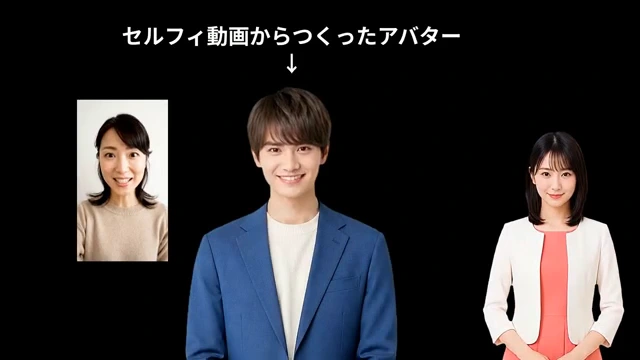
カメラに向かって話した動画を取り込み、表情や頭の動きを選んだアバターに模倣させられます。話す間やうなずきなど、自分で演じた伝え方を動画に生かせます。
- カメラで録画、または動画ファイルを取り込み
- 表情・頭の動きをアバターに反映
- ボイスラップで声色も変更
思いどおりに話す、AIアバター動画生成。
あなたのことばを、リアルなアバターが話す。
せりふを入力するだけで、自然な声と表情の動画に。
撮影も、顔出しも、声の収録も必要ありません。豊富なテンプレートを選んで編集するだけで、手軽に動画をつくれます。PowerPointファイルから、リアルなアバターがプレゼンする動画も自動で生成できます。
1,000体以上から選べる。オリジナルアバターも作れる。自動翻訳・多言語一括生成。細やかな動画編集。
伝えたいせりふを、自然な声と表情で。
ひとつの原稿を、各言語のアバター動画に。
映像・音声・字幕を、タイムラインで自在に。
テキストToアバター
MotionVoxのもっとも基本的な使い方。アバターと声を選び、話してほしい文章を入力すると、自然に口を動かして話す動画を生成できます。撮影も、顔出しも、自分の声の収録も必要ありません。
テキストToアバターの使い方を見る ↗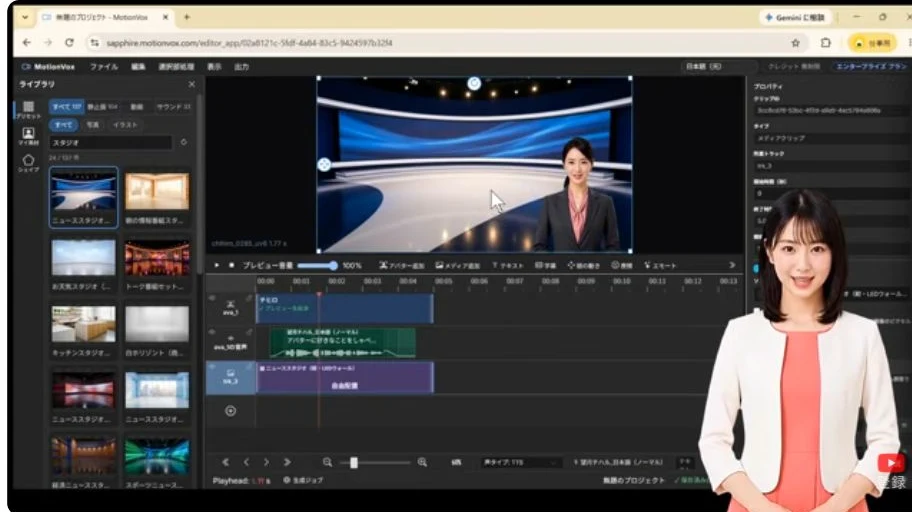
MotionVoxで、できること。
せりふからアバター動画を生成
商品紹介、企業ニュース、施設の案内。
思いどおりのせりふを、選んだアバターが話す。
伝える人がいる動画を、撮影なしでつくれます。
原稿を入力すれば、アバターがその内容を話す動画に。お知らせの更新も、説明の言い換えも、文章から。
リアルなアバターと多彩な声から選べます。口元と音声が連動し、表情や頭の動きも加わります。
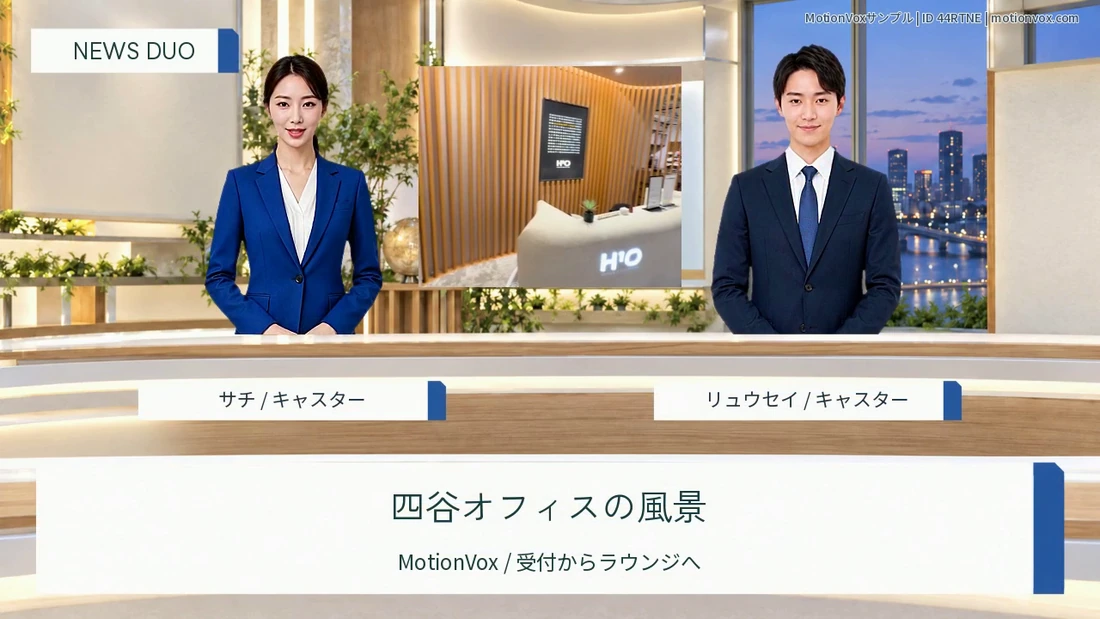
カメラに向かって語る動画から、二人が掛け合う番組まで。人物ごとのせりふを組み立てられます。
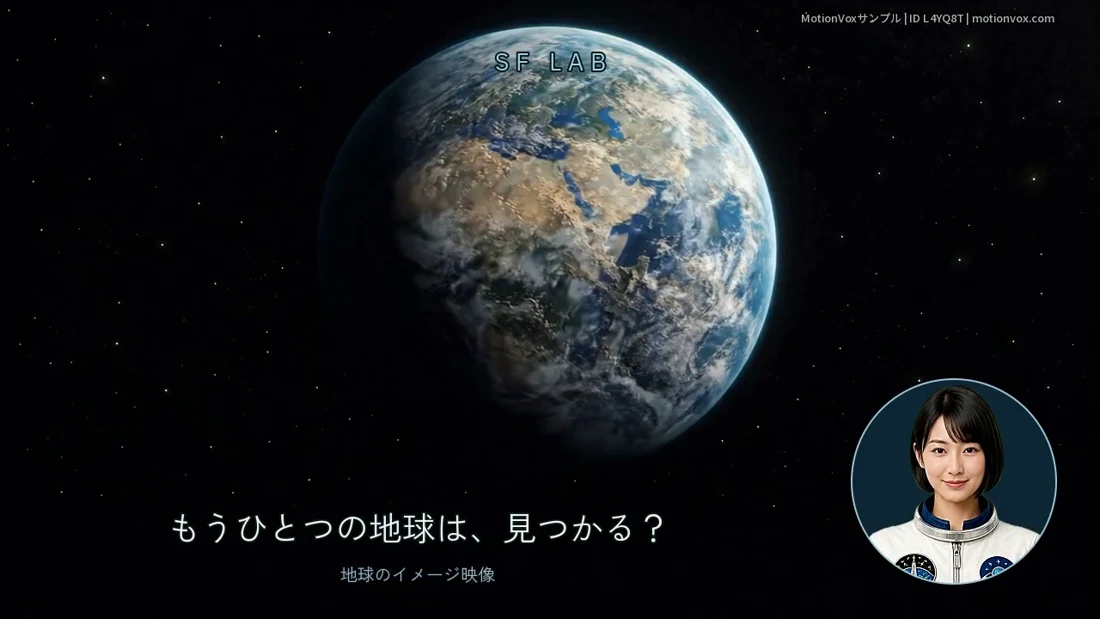
アバターの表示方法
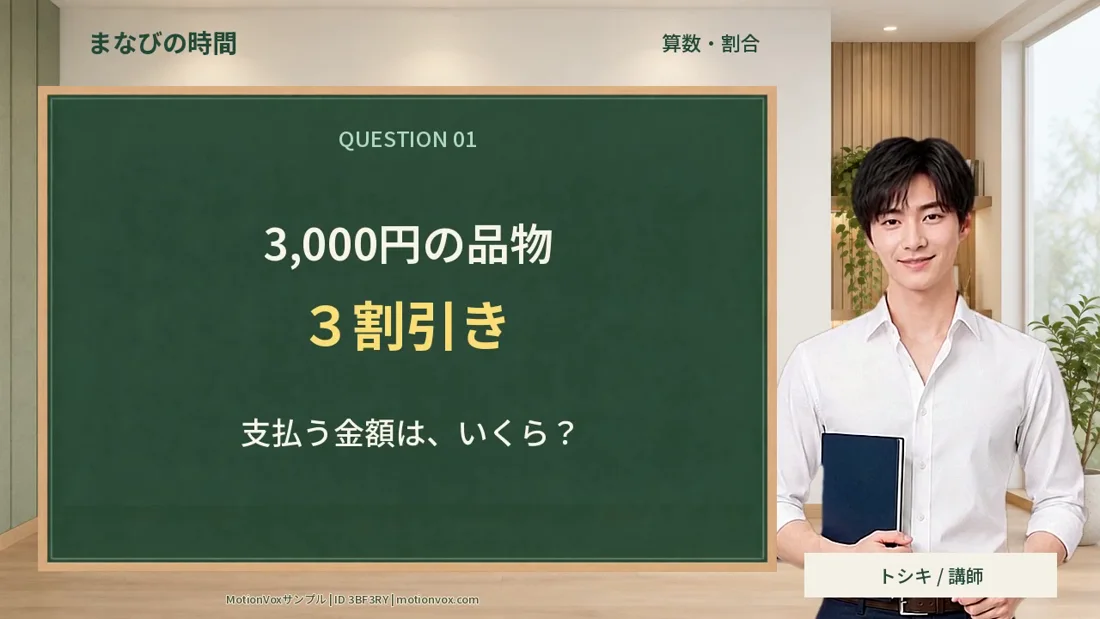
資料や映像を大きく見せながら、画面の一角にアバターを表示できます。講師の解説や商品紹介、YouTubeの動画にも使えます。
MotionVoxのテンプレートから、編集・生成した宇宙飛行士の解説動画です。
アバターの表示方法を詳しく見る ↗
撮影した動画や写真も使える
用意されたアバターを選ぶだけでなく、
自分の演技や、プロンプト・写真から作る人物も。
作りたい表現に合わせて、始め方を選べます。
セルフィToアバター
カメラに向かって話した動画を取り込み、表情や頭の動きを選んだアバターに模倣させられます。話す間やうなずきなど、自分で演じた伝え方を動画に生かせます。
オリジナルアバター作成
プロンプトからのキャラクター生成、手持ちの写真1枚、アプリ内での写真撮影。好きな方法で、生きているように自然に動くアバターを簡単に作れます。写真がなくても、ゼロから自分の動画に出演する人物を生み出せます。
自動翻訳と多言語一括生成
日本語で動画を作り、届けたい言語を選ぶだけ。
せりふも、画面の文字も、画像の中の文字も翻訳。
同じアバター・同じ声で、多言語の動画を一括生成できます。
日本語から英語、中国語へ。まるでバイリンガル、トリリンガルの人が話すように、同じ声のまま多言語で話せます。見た目も声もそろうから、言語が変わっても同じ案内役として自然に伝わります。
もちろん、言語ごとにアバターや声を変えることもできます。
せりふ、見出し、説明文に加え、画像の中にある文字も各言語へ。日本語で作った動画をもとに、声と画面の両方を多言語にできます。言語ごとに画像を作り直す手間も減らせます。
固有名詞の誤読を防ぐため、名前の読み方も考慮して翻訳します。例えば地名の「渋谷」は、英語ではShibuya、中国語でも「しぶや」という発音に。名前を意味で置き換えず、その場所を指す名前として伝えます。
MotionVoxテンプレートの作例
料理写真とアバターを組み合わせたメニュー紹介。日本語・英語・中国語版の動画を、このページで再生できます。
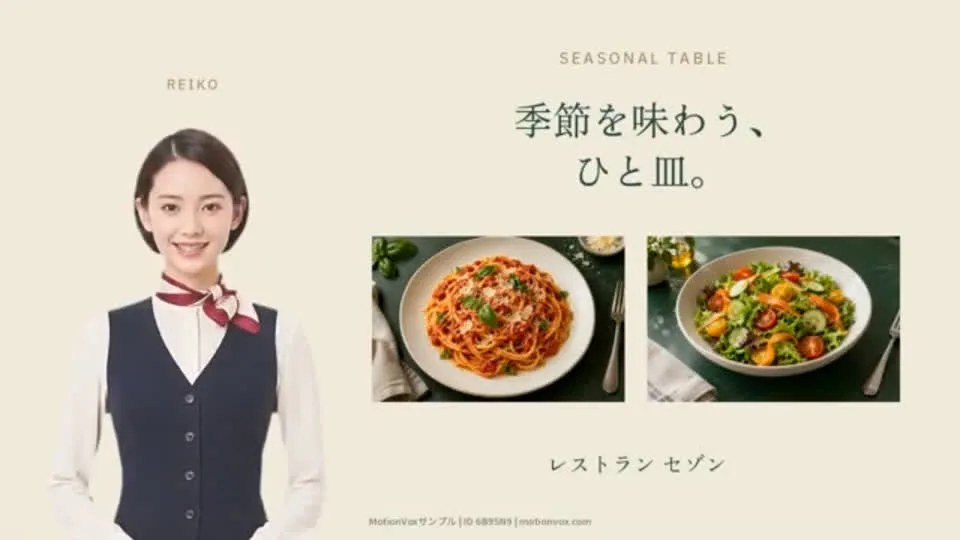
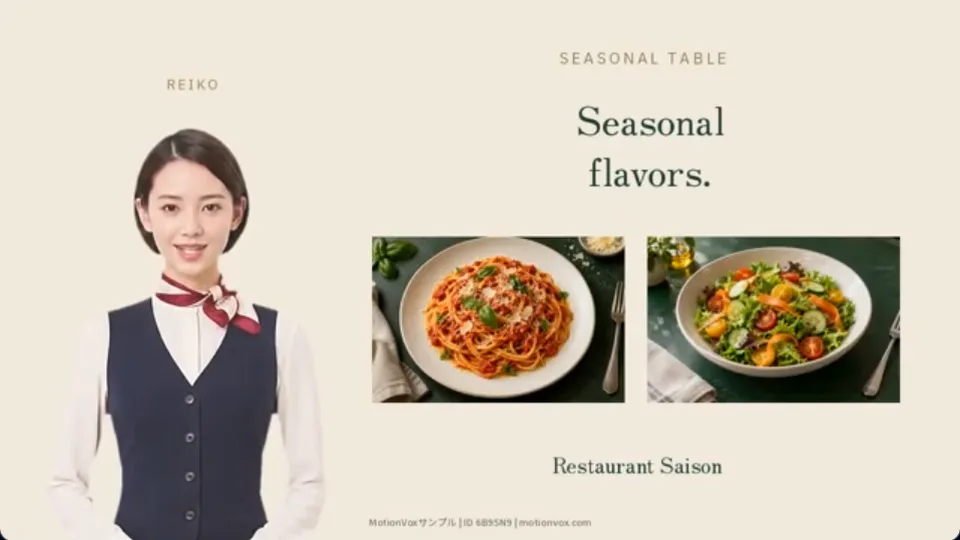
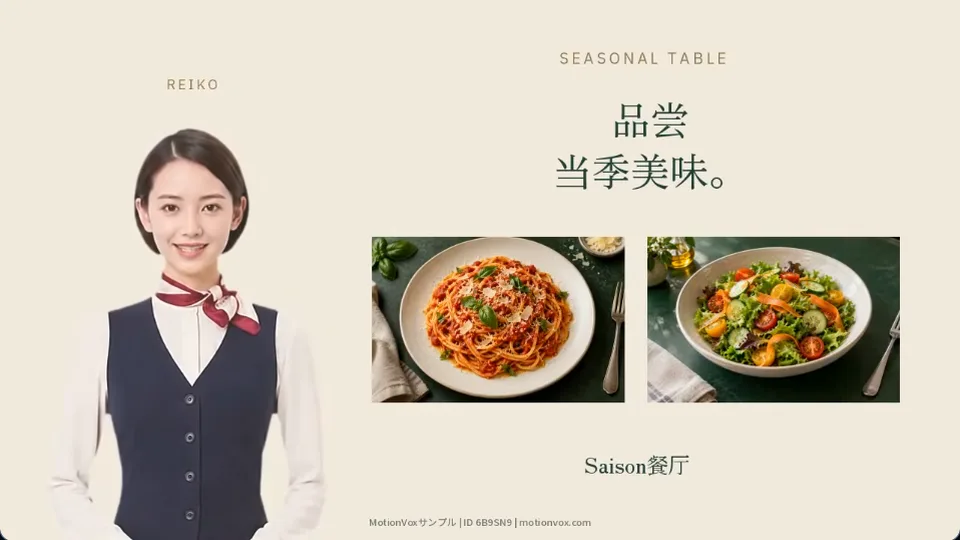
編集・生成はMotionVoxだけ。料理写真・品名・価格・せりふを編集して、自分のお店の案内動画にできます。
テンプレートID 6B9SN9MotionVoxのテンプレート検索にこのIDを入力すると、同じテンプレートを呼び出せます。
インバウンドの案内も、海外向けの商品紹介も、多言語の研修も。
伝える内容を、言語を越えて届けられます。
動画制作・導入のご相談
研修・マニュアル動画、商品紹介、多言語での案内。
用途や制作本数に応じた活用方法をご相談ください。
タイムラインで詳細編集
タイムラインで並べる。切る。長さを変える。
映像・音声・字幕を重ね、配置を整える。
生成した後も、細部までつくり込めます。
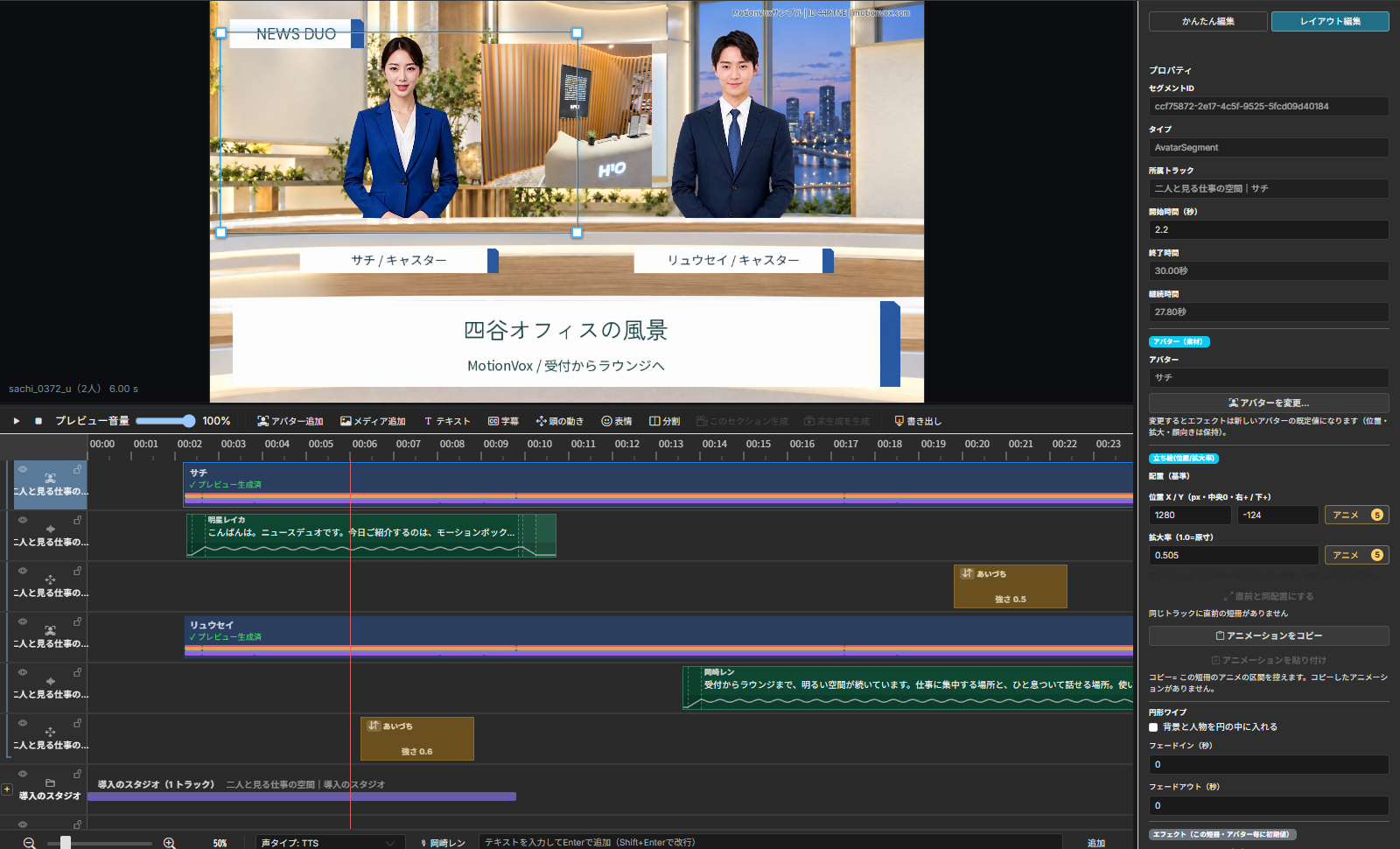
クリップの順番や長さを調整し、分割や移動もタイムライン上で。話す間や映像の切り替えを整えられます。
アバターに画像・動画・音声・字幕を組み合わせて。レイヤーを重ね、画面全体をデザインできます。
位置や大きさ、表情、あいづち、頭の動きまで。プレビューを見ながら、伝え方を調整できます。
せりふの修正から映像の仕上げまで。確認しながら手を加えて、完成した動画を書き出せます。
アバターの表情・モーション編集
うなずく、驚く、照れ笑い、ウィンク。
リアルなアバターに、場面に合うリアクションを。
エモートを選ぶだけで、表情と頭の動きを組み合わせて入れられます。
目を見開いて「えっ」。新しい情報への驚きを、表情と頭の動きで表現します。
せりふの締めや呼びかけに。左・右・控えめなウィンクから、場面に合う動きを選べます。
再生ヘッドを動作させたい時刻に合わせ、エモートを取り込む。話の区切りにうなずき、会話の途中に相槌、最後にウィンク。タイムラインで、表情や頭の動きを細かく編集できます。
テンプレートから簡単生成
豊富なテンプレートから見せ方を選び、
せりふや文字、画像を編集するだけ。
ニュース、研修、店舗の案内もすぐに形に。
スワイプしてテンプレートを見る
ここに並ぶのは、テンプレートのほんの一部。
60の掲載サンプルを見るMotionVoxテンプレートの作例
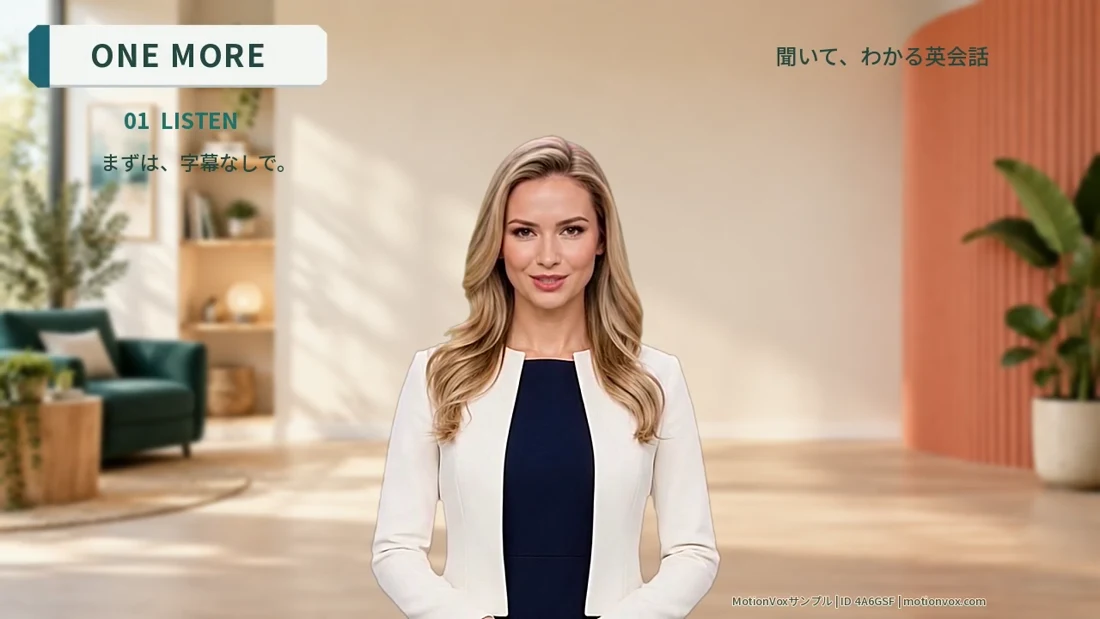
「ONE MORE|聞いて、わかる英会話」。
英語と日本語、2人のアバター、字幕と解説を組み合わせた動画です。
PowerPointファイルから動画を自動生成
1人が解説するプレゼンも、2人の掛け合いも。
PowerPointファイルから台本を作り、
リアルなアバターが伝える動画を自動生成。
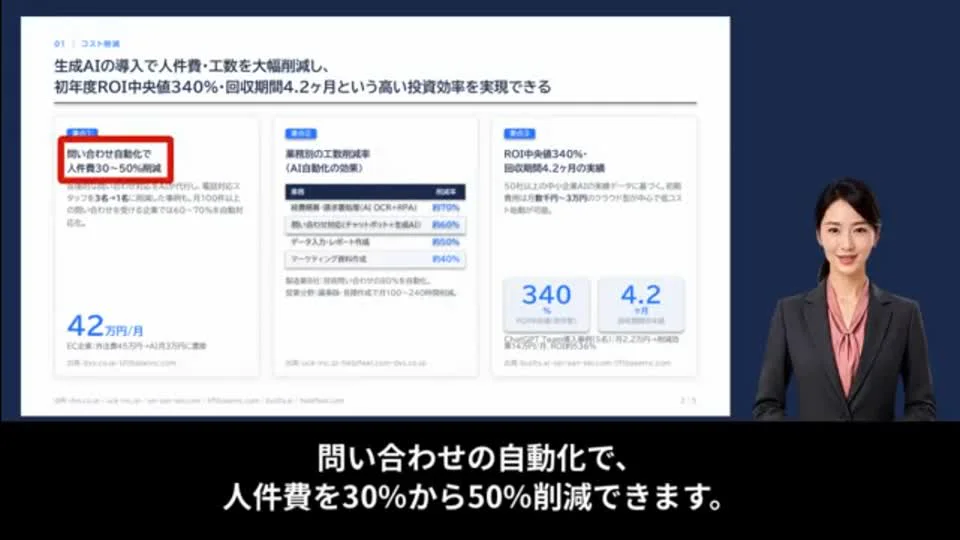
1人でプレゼン · 動画を再生
スライドを見せながら、内容を順序立てて説明。社内研修やサービス紹介にも使えます。
2人で掛け合い
説明役と聞き手で、資料の内容を会話に。問いかけを交えながら、ポイントを伝えられます。
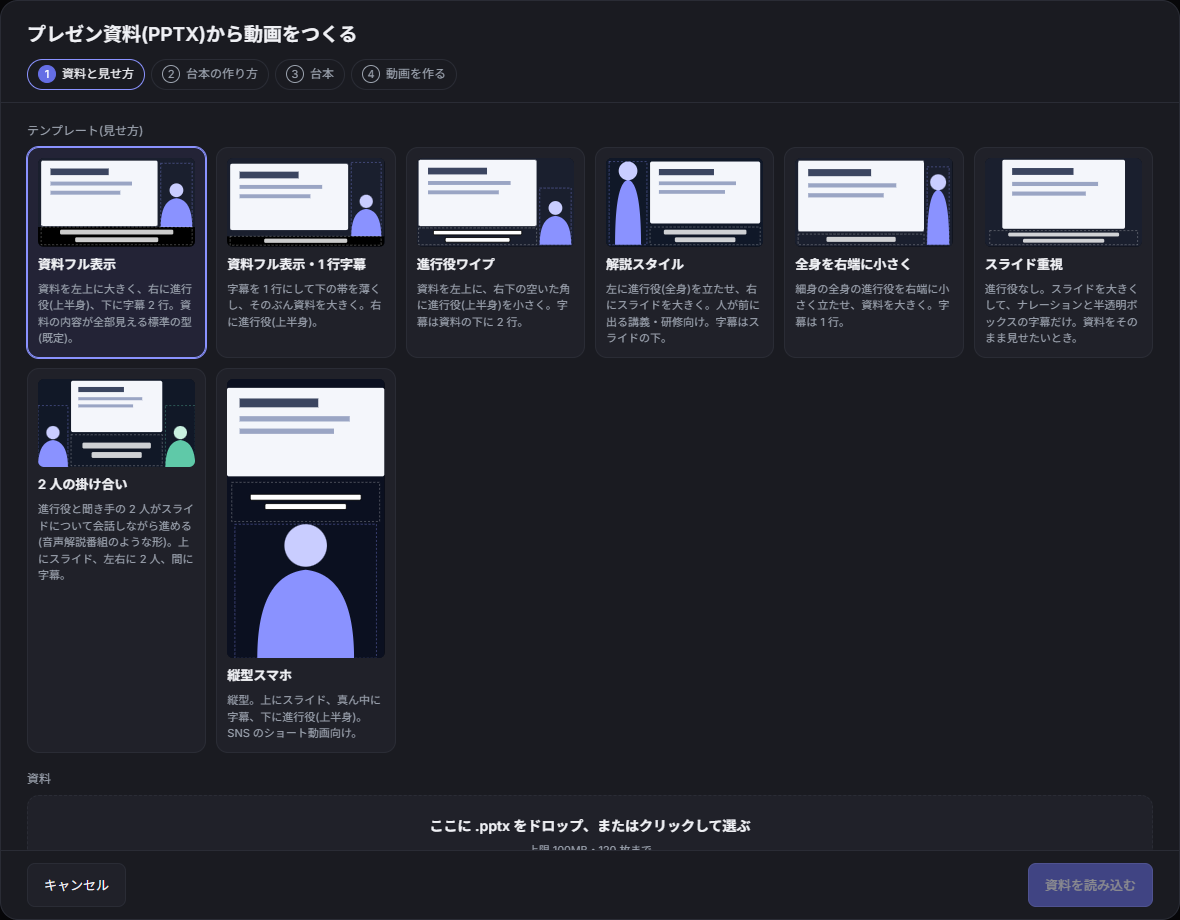
資料を大きく、講師と並べて、二人の掛け合いで。内容に合わせて構成を選べます。
AIに任せることも、1ページずつ調整することも。発表者ノートを台本に使うこともできます。
声や話し方を選び、説明する場所に強調の枠を。編集画面で、さらに仕上げられます。
作りたい動画から探す
用途に合う構成例とテンプレートを紹介。
画像・資料・せりふを編集して、
伝えたい内容をアバター動画にできます。
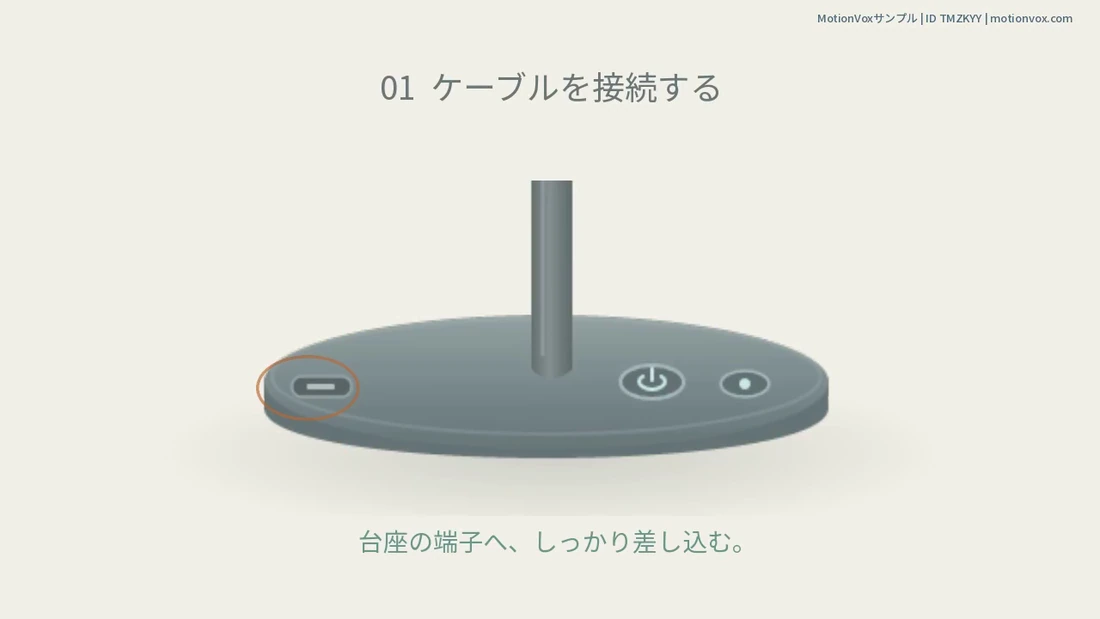
操作画面や商品写真に、アバターの説明と字幕を組み合わせてマニュアル動画を作成。せりふ・画像・手順の順番を編集し、使い方が伝わる動画にできます。
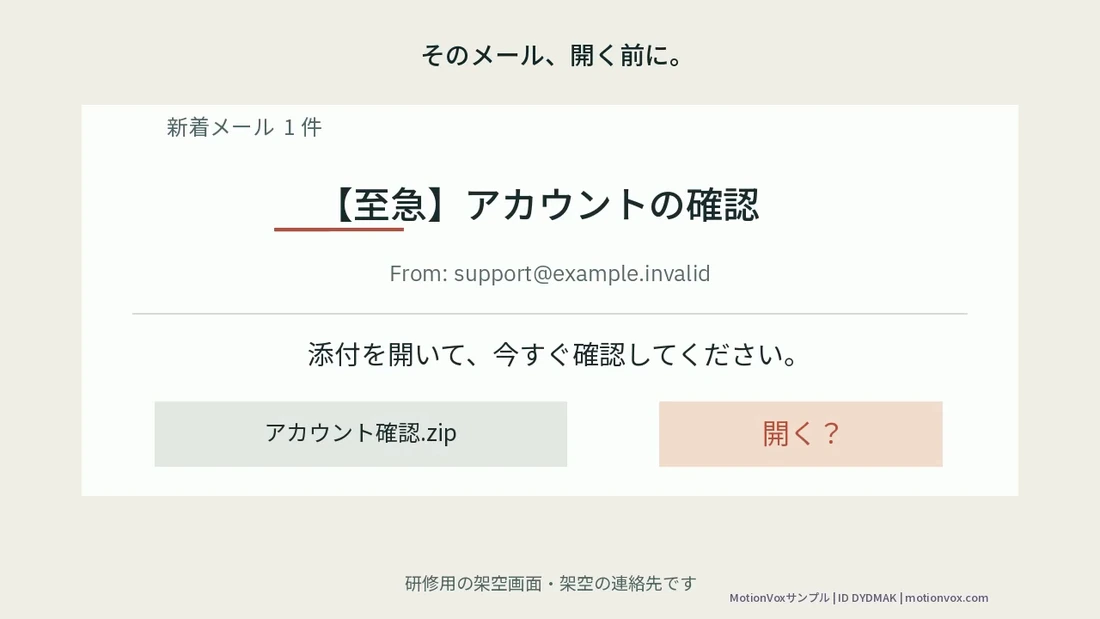
新人研修、情報セキュリティ研修、業務ルールの共有に。PowerPointの資料やテンプレートから、リアルなアバターが説明する研修動画を作れます。
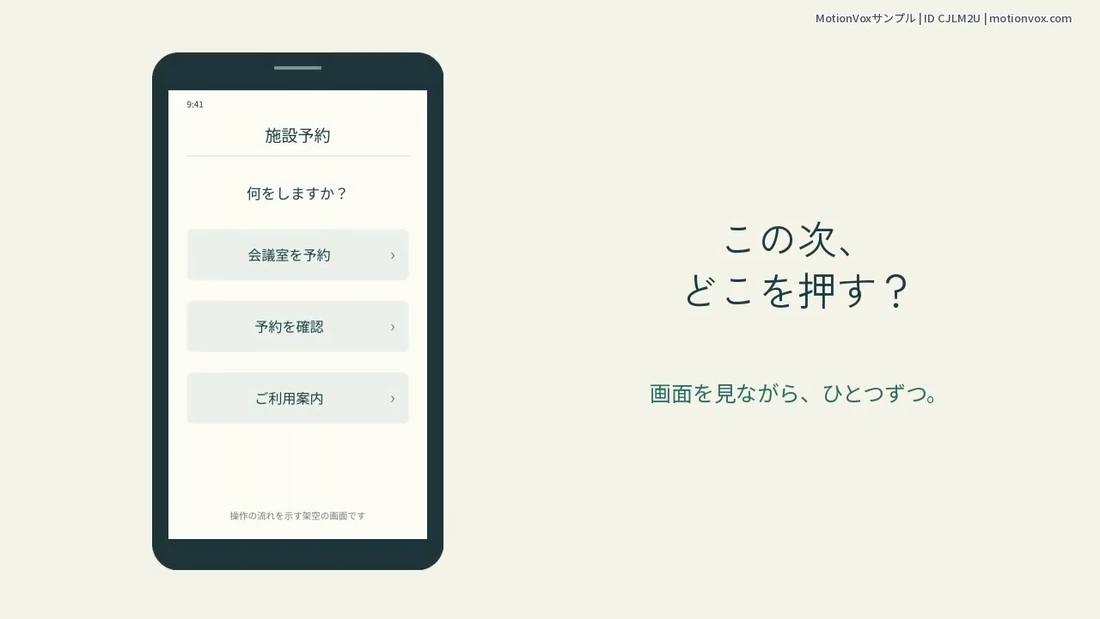
納品物や設備のどこを、どの順番で確認するか。写真・画面録画・チェック項目にアバターの説明を添え、検収担当者に共有する手順動画を作れます。
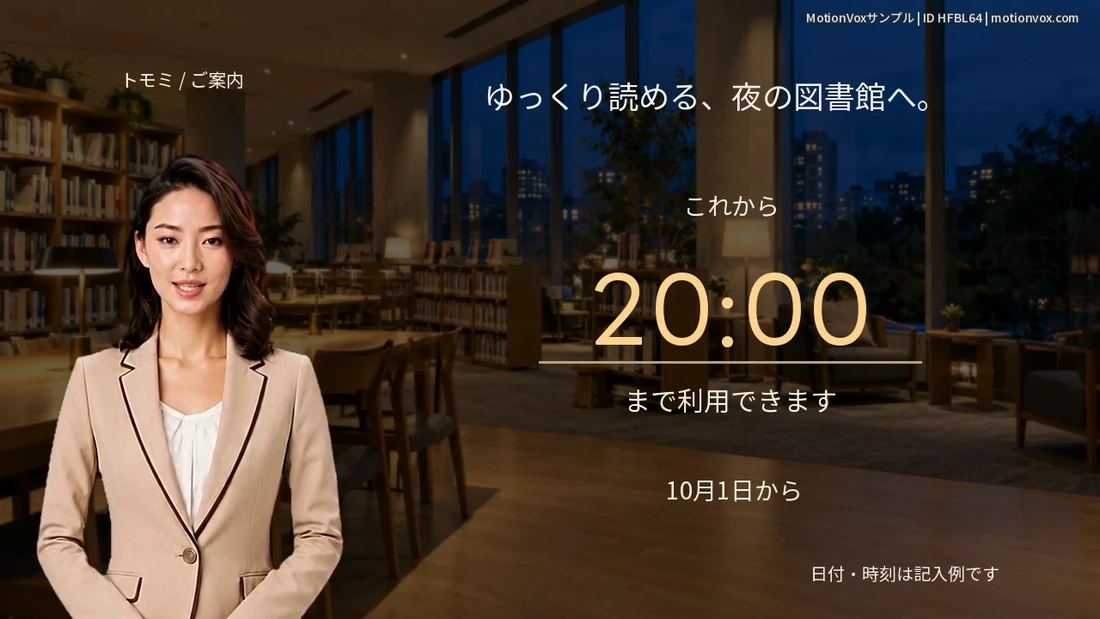
窓口の手続き、施設の利用案内、イベントや開館時間の変更を動画に。伝えたい内容をせりふにし、日付・場所・問い合わせ先を画面で示せます。
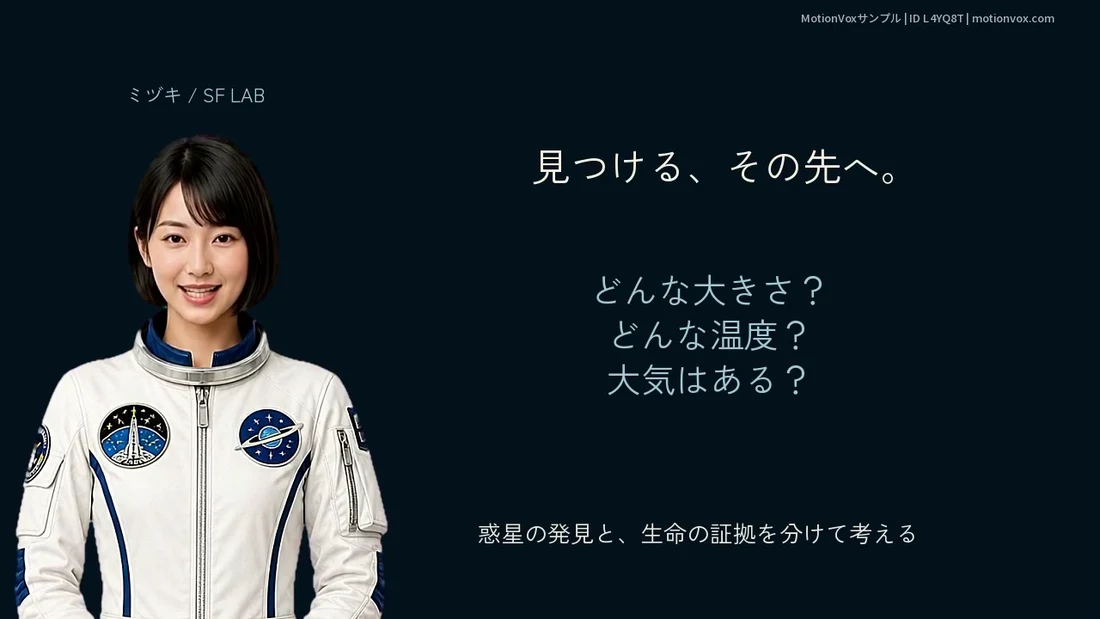
科学、歴史、語学、商品紹介など、伝えたいテーマをアバターが解説。テンプレートにせりふや素材を入れ、YouTubeに掲載する解説動画を作れます。
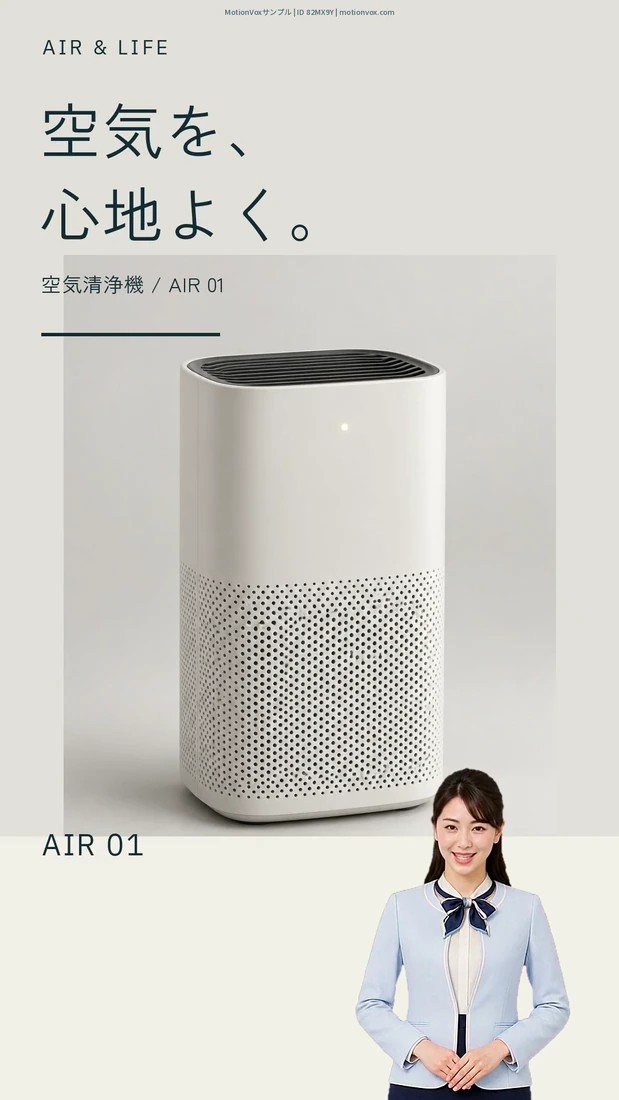
商品の紹介、店舗の案内、短い解説をアバター動画に。縦型のテンプレートを編集し、スマートフォンの画面で見せたい内容をまとめられます。正方形のSNS動画にも対応しています。
素材の権利・情報管理・運用環境
誰のアバターや声を使うのか。入力した資料や原稿を、どこで処理するのか。MotionVoxは動画の作りやすさに加え、組織として継続利用するための条件にも対応します。
アバター・音声の制作に使うデータは、演者と契約を結び、必要な許諾を得たものだけ。インターネット上の人物画像や音声を無断で収集し、学習に使うことはありません。
生成した動画は商用利用に対応。商品紹介や企業の広報、社員研修、自治体からのお知らせなど、組織から発信する動画に活用できます。
入力データを海外サーバーへ送信せず、国内で処理を完結させるプランをご用意しています。データの取り扱いや処理する場所に要件のある企業・自治体での利用に対応します。
動画にする資料や原稿にどのような情報が含まれるか、組織の情報管理ルールはどうなっているか。ご利用内容を伺い、要件に合う構成をご相談いただけます。
自社開発の動画生成技術により、お客様の環境内で完結するオンプレミス構成にも対応。外部サービスに持ち出しにくい資料や原稿を扱う場合にも、情報管理の方針に沿った導入を検討できます。
社内マニュアル、業務手順、職員向け研修など、組織内で継続して作る動画にも。利用規模や生成する動画の量、設置・運用条件に合わせて構成をご相談いただけます。
表情・音声の自社開発、許諾を得た演者データ、国内での運用構成。技術と企業利用への取り組みをご紹介します。
リアルタイムに会話するAIヒューマン
展示会の案内、施設の受付、多言語での接客に。MotionVoxのエンジンをリアルタイム化した別サービスです。施設やサービスの情報をもとに、リアルなアバターがその場で会話します。
リアルタイムアバターはこちら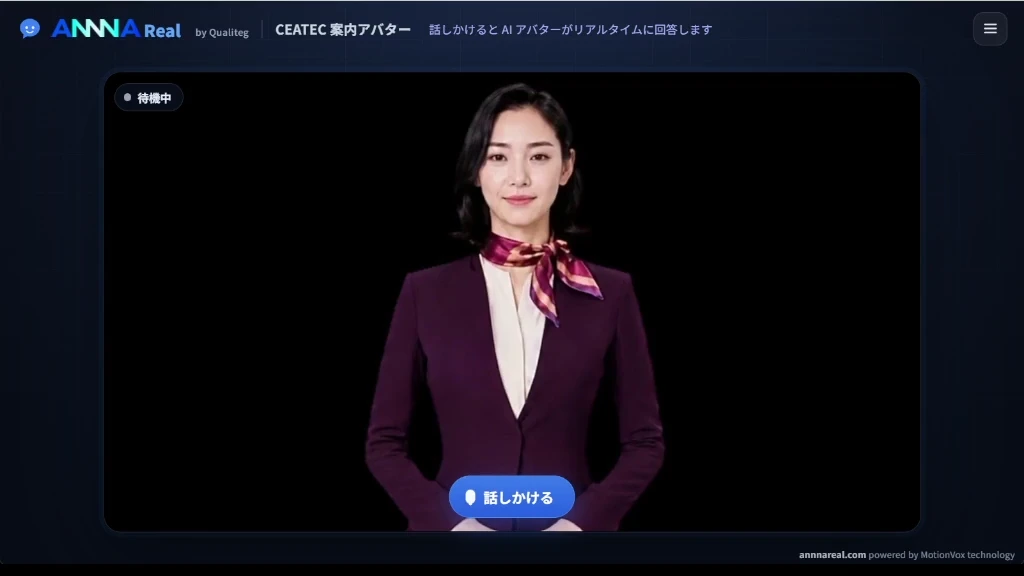 ANNNA REAL
MotionVoxは、アバター動画を制作・編集するアプリです。相手の質問にその場で応答する用途には、MotionVoxのエンジンをリアルタイム化した別サービスをご案内しています。ANNNA REAL(アンナリアル)をご覧ください。
あらかじめ作った案内動画にはMotionVoxを、来訪者と会話する受付・案内にはANNNA REALをおすすめします。施設や展示の情報を読み込ませ、多言語で質問に応答。アバターの表情・しぐさや、話し方も設定できます。ANNNA REALの活用シーンを見る
AIアバター動画の生成・編集
アバターのリアルさ、声、多言語生成、編集の自由さ。
つくりたい動画に合わせて、実際のデモでご紹介します。