
MOTIONVOX GUIDE
チャットで相談するだけで動画にする
作りたい動画を言葉で伝えると、構成案とせりふの下書きができます(βの機能です)。相談の始め方から、直し方、編集画面での仕上げ、動画の保存まで、場面ごとの短いチュートリアルに分けてご案内します。
知りたい操作を選ぶ
-
全体の流れ:相談が動画になるまで(β)
作りたい動画を言葉で相談し、構成案を見比べ、編集画面で仕上げて保存するまでを、1ページで見渡します。くわしい操作は、この章の各チュートリアルへ進んでください。
-
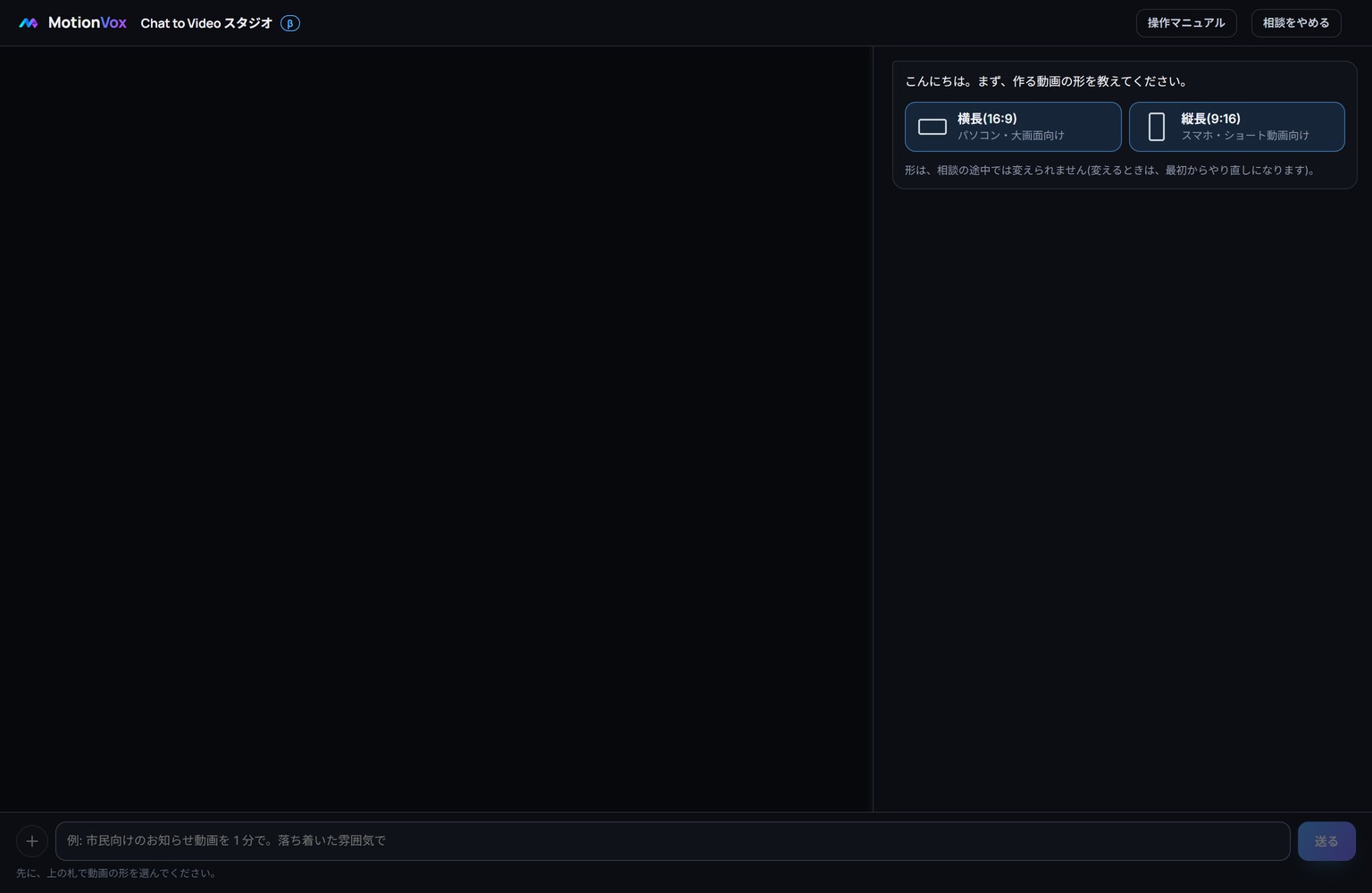
スタジオを開き、動画の形を選ぶ β
ホームからChat To Videoスタジオを開き、動画の形(横長・縦長)を選んで、画面のどこに何があるかを確かめます。
-
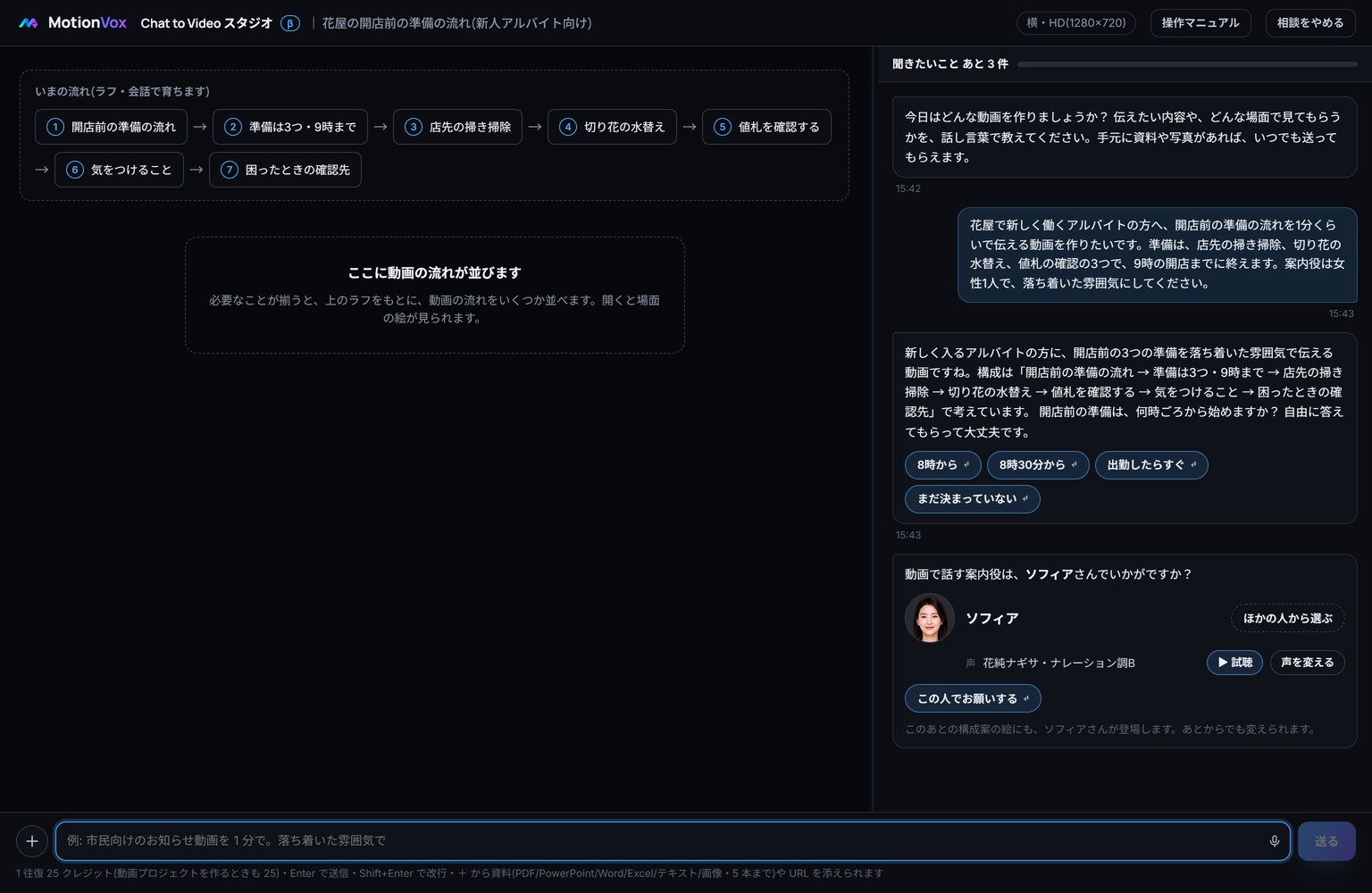
作りたい動画を言葉で伝える β
誰に、何を、どのくらいの長さで伝えたいかを書いて送り、返事を読んで、質問に答えます。待ち時間の目安もご案内します。
-
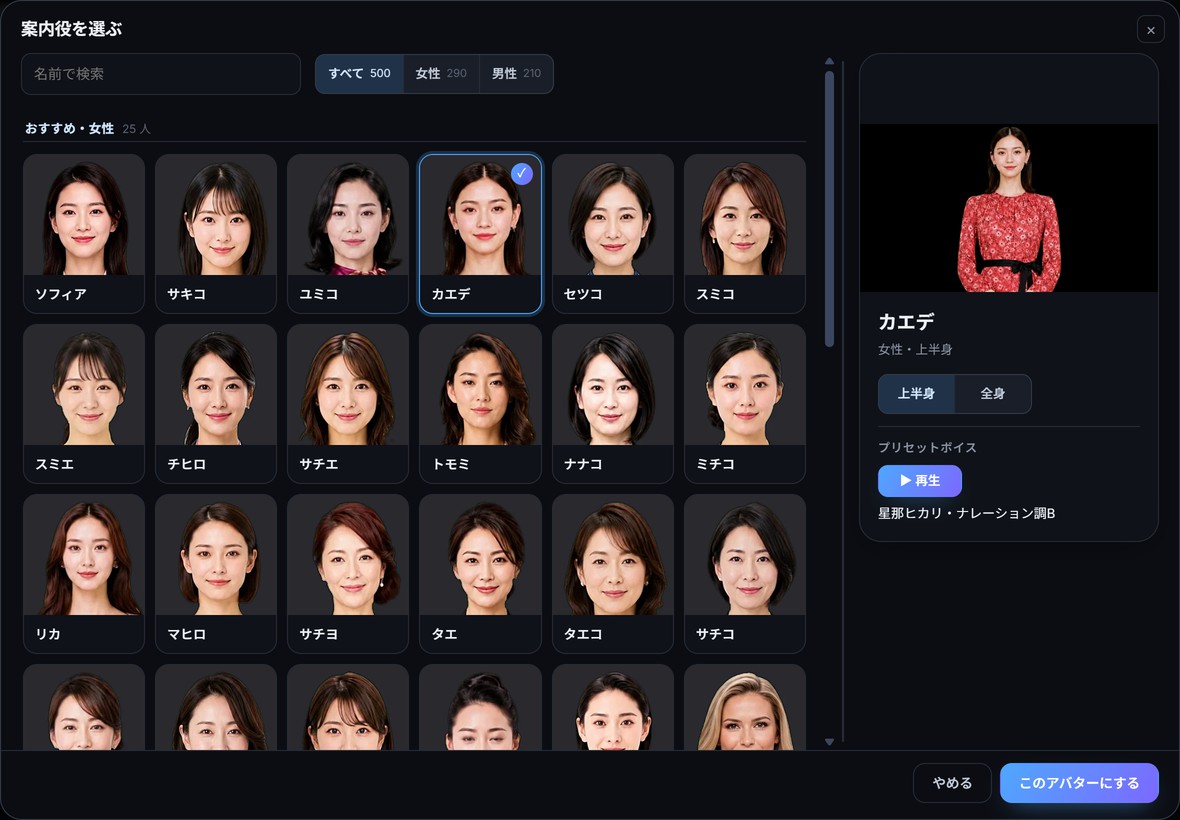
案内役の提案を確かめ、選び直す β
相談の内容に合わせて提案される案内役(アバター)を確かめ、一覧から別の人に替えます。声の選び方もご案内します。
-
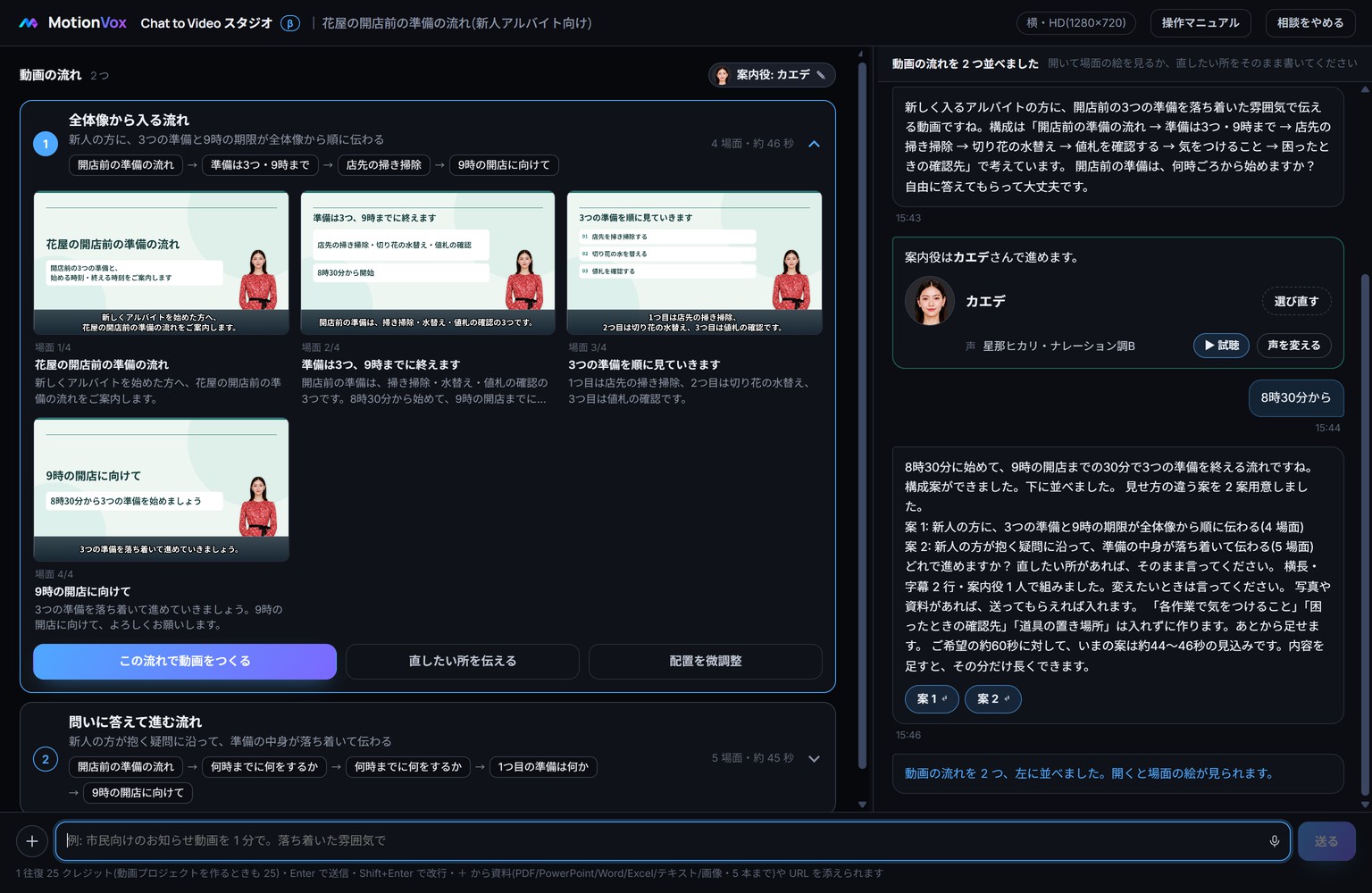
構成案を見比べる β
できあがった構成案を開き、順番、場面の数、長さ、画面の文字とせりふを見比べます。場面を大きく見る方法と、配置の微調整の入口もご案内します。
-
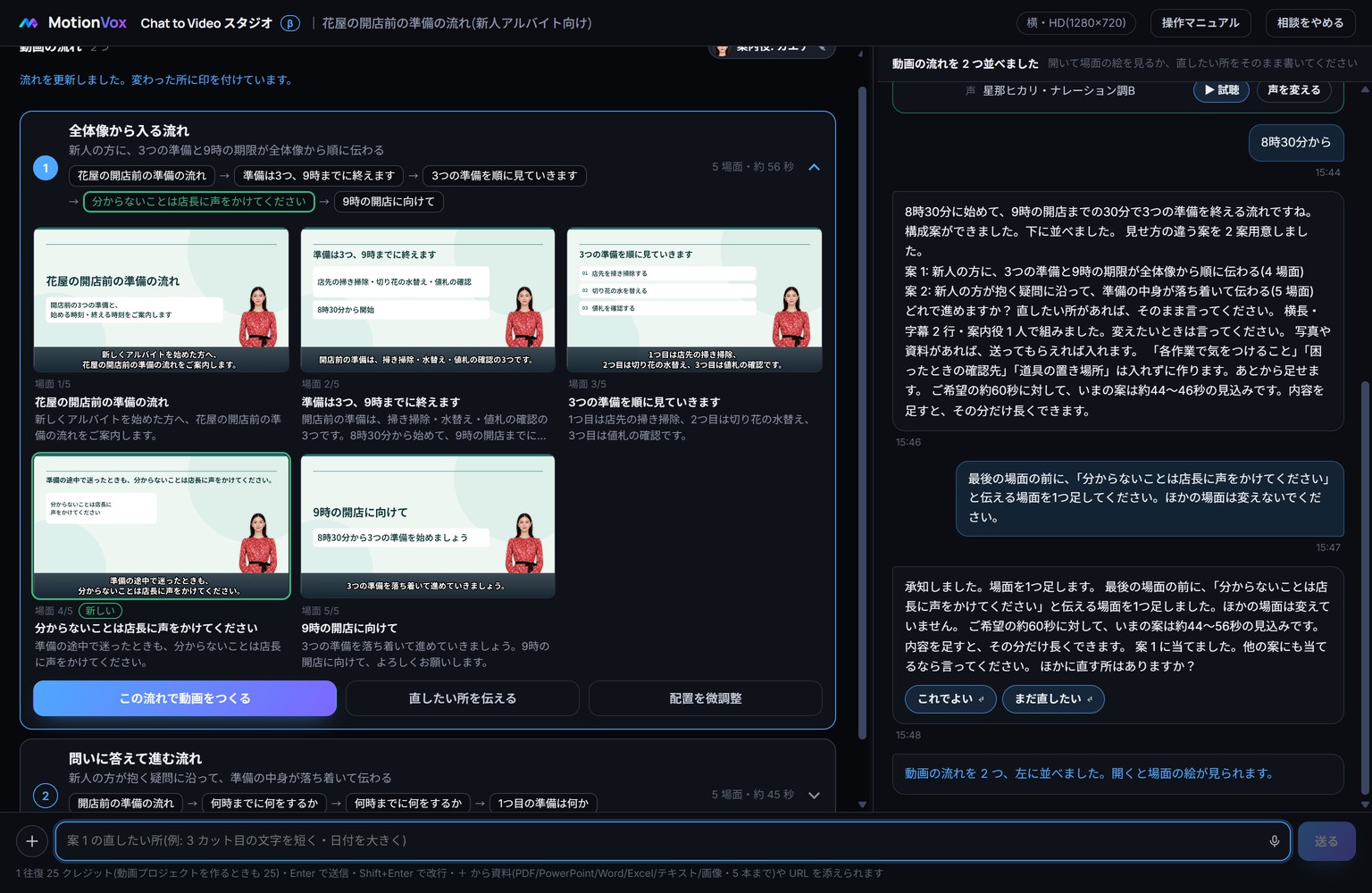
直したい所を伝える β
足したい場面や直したい所を、場所と内容で伝え、直った結果をすべての場面で読み直します。
-
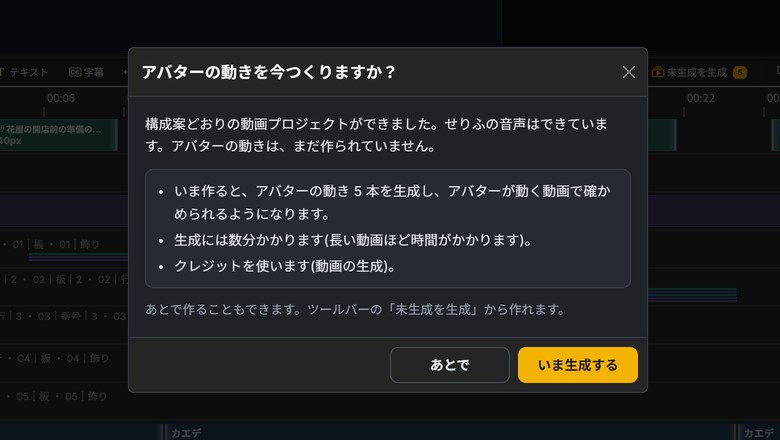
編集画面へ進む(進めなかったときの対処つき) β
「この流れで動画をつくる」で動画プロジェクトにして、編集画面へ進みます。進めなかったときの対処も、あわせてご案内します。
-
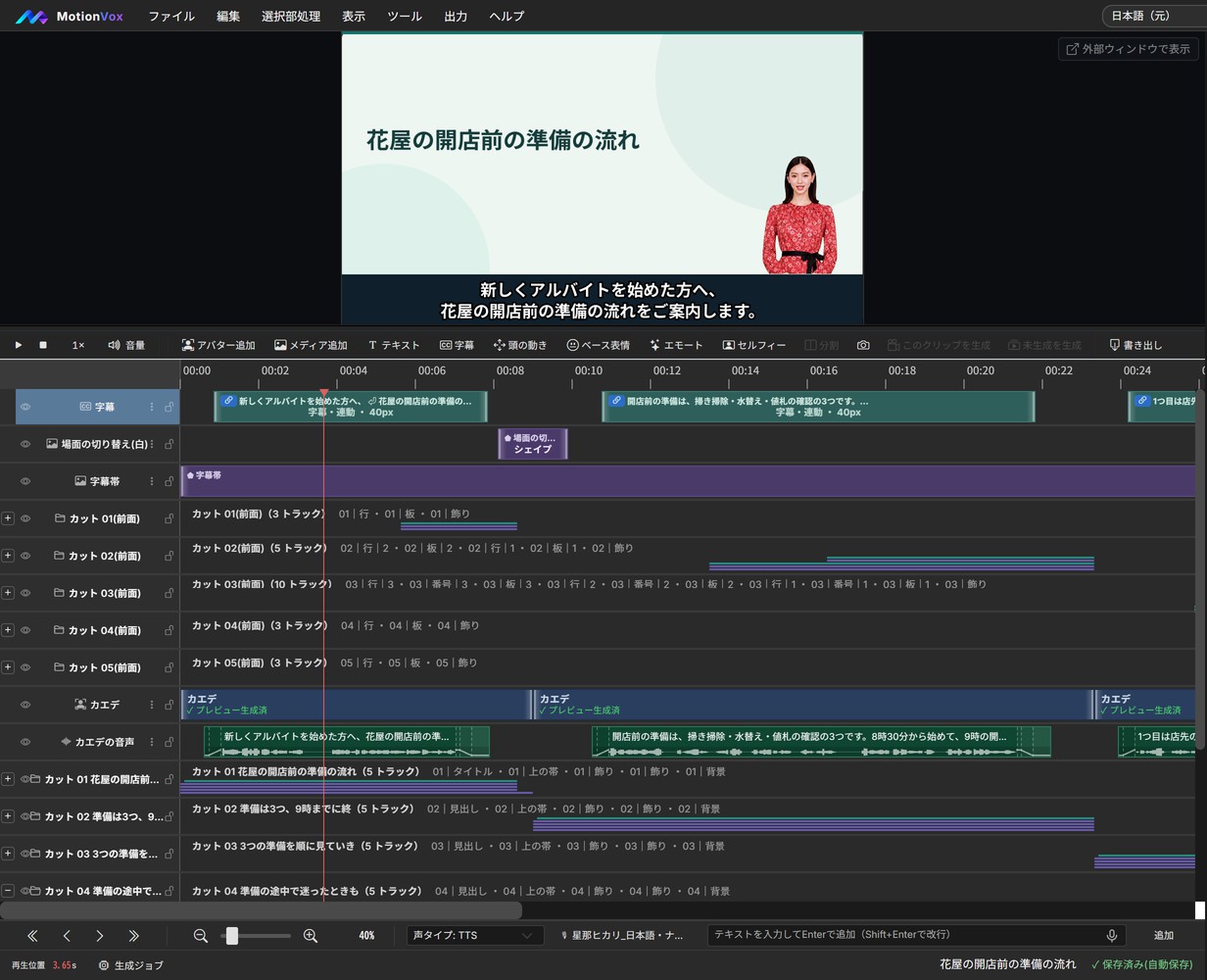
引き継がれた下書きを確かめて、映像を生成する β
編集画面に引き継がれた下書きの中身を確かめ、体の動きを決め、アバターの映像を生成します。生成が途中で止まったときの対処もご案内します。
-
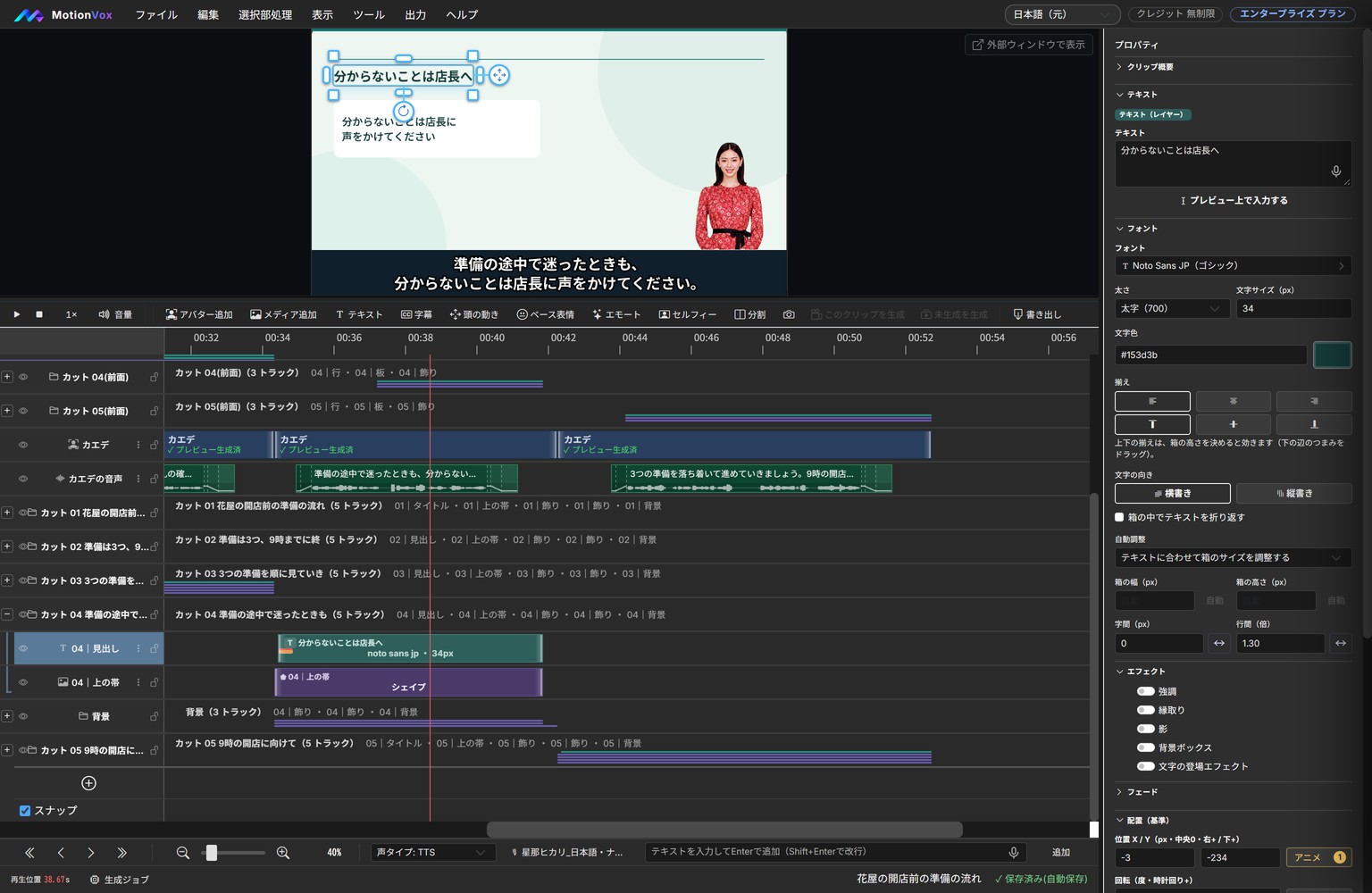
画面の文字と字幕を、編集画面で直す β
場面の中の文字を打ち直します。字幕がどこで直せるか、直すとどうなるかもご案内します。
-
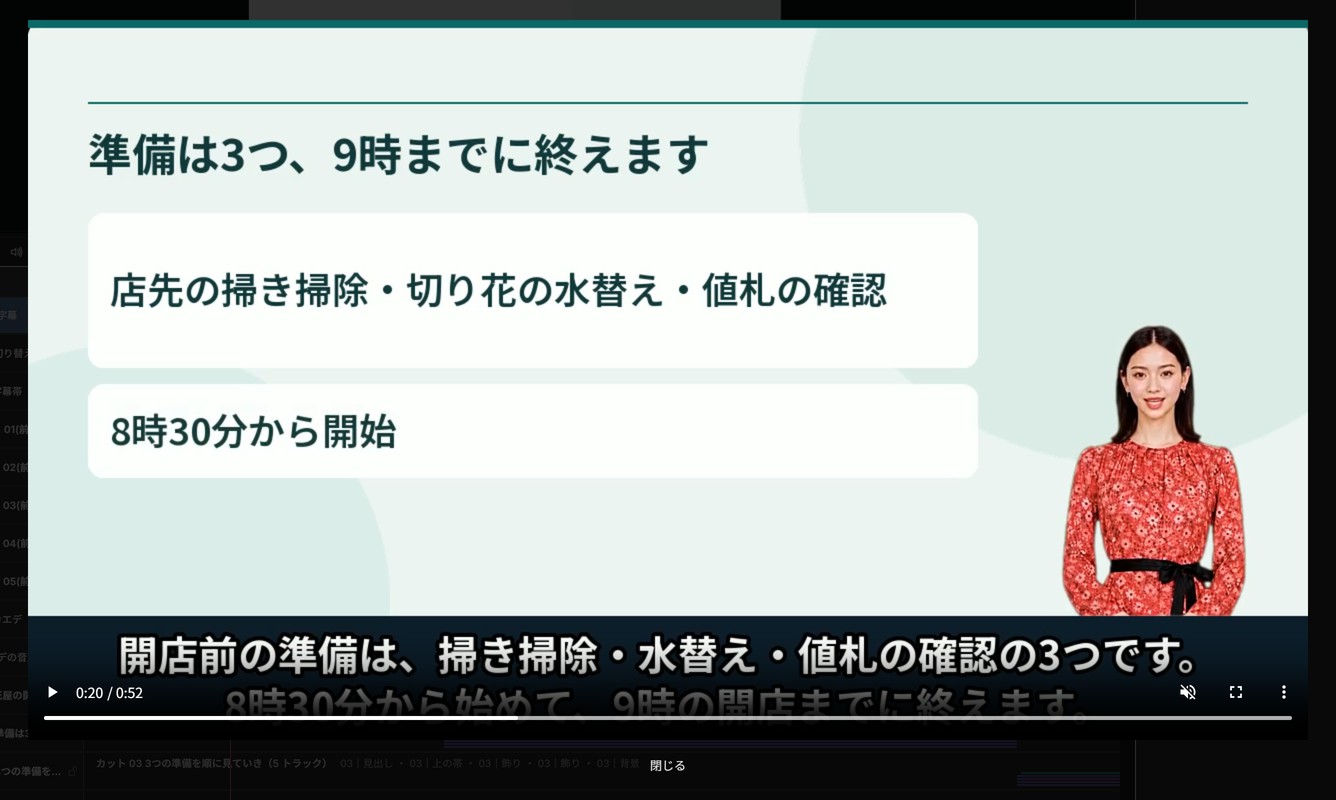
保存して、MP4に書き出す β
作品を保存し、開き直しても残っていることを確かめ、MP4に書き出して、完成した動画を保存します。
見つかりませんでした
「字幕」「声」「保存」など、短い言葉で試してください。分類や分野の条件を外すと候補が広がります。