
MOTIONVOX GUIDE
つくりたい動画へ、迷わず。
はじめての1本から、いつもの編集まで。目的から作り方を選ぶか、知りたい操作を探しましょう。
FIRST VIDEO / まずはここから
まっさらから、話すところまで。
空のプロジェクトを作る。アバターを追加する。声を選んで、短いセリフを入れる。まずは生成して再生するところまで、一緒に進めましょう。
はじめての動画を作る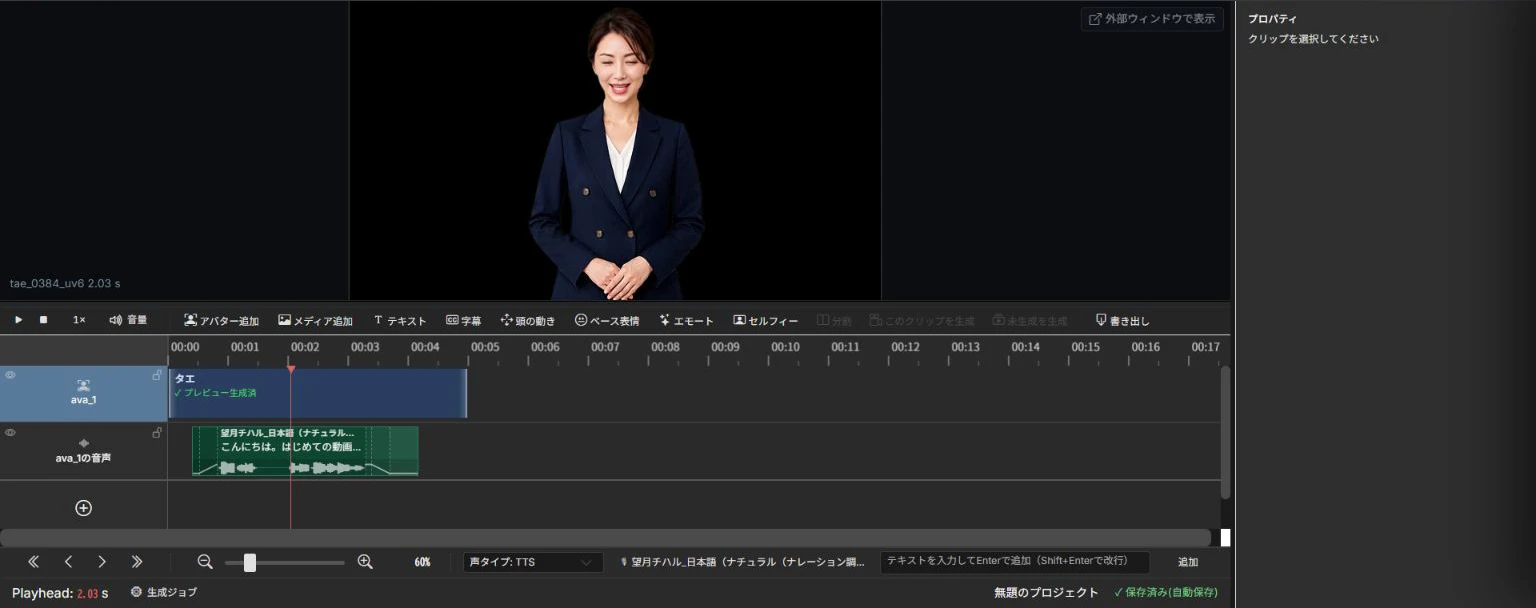
できることを、ひとつずつ。
最初の1本が話せたら、同じプロジェクトに少しずつ加えていきましょう。テンプレートは基本を覚えた後の応用です。
01 / BY PURPOSE
やりたいことから選ぶ
準備から確認まで、目的に合った順番で。
まっさらから、アバターが話す最初の1本を作る
空のプロジェクトにアバターを追加し、声を選び、短いセリフを入力して生成・再生します。最初の練習はここまでで大丈夫です。
11ステップで読む↗社内研修・業務の説明動画を作る
説明、具体例、振り返りを組み合わせて、短く理解しやすい研修にします。
4ステップで読む↗外国人従業員向けに研修を多言語化する
日本語の研修を基に、言語ごとの声と字幕を確認しながら作ります。
4ステップで読む↗展示会の商品説明を多言語で用意する
商品を大きく見せ、来場者が短時間で理解できる紹介に整えます。
4ステップで読む↗自治体のお知らせを、翻訳とやさしい日本語で届ける
外国の住民向けに、各国語とやさしい日本語・ルビ付き字幕を使い分けます。
4ステップで読む↗PowerPointの資料を説明動画にする
PowerPoint to Videoスタジオで、資料を取り込み、台本と音声を確認します。
4ステップで読む↗相談しながら、動画の構成と下書きを作る
Chat To Videoスタジオ βで、伝えたい内容から構成案を見比べます。
4ステップで読む↗自分のアバターと声で案内動画を作る
写真の登録から声の試聴・アバターへの設定まで、順番に進めます。
4ステップで読む↗縦長の短い案内動画を作る
縦長テンプレートで始め、顔・要点・字幕が重ならないように整えます。
4ステップで読む↗公開済み動画の内容を直して、作り直す
元のプロジェクトを保ちながら、変更箇所と各言語の更新を確認します。
4ステップで読む↗02 / BY FEATURE
ひとつの操作を調べる
いま知りたいところだけ、すぐに。
テンプレートを選び、文字を差し替える
場面を見ながら、かんたん編集で内容を変更します。
4ステップで読む↗せりふを入力し、声を選んで生成する
読み上げる内容を入力し、発音とタイミングをプレビューで確認します。
4ステップで読む↗画像・動画・背景素材を追加する
素材を選び、表示する位置と時間を合わせます。
3ステップで読む↗見出し・テロップを配置する
読み上げとは別に、画面に見せたい要点を配置します。
3ステップで読む↗字幕を付け、読みやすく整える
せりふから字幕を作り、位置・文字量・表示を確認します。
3ステップで読む↗固有名詞の読みを整える
画面に載せる表記を保ちながら、読み上げ方を確認します。
3ステップで読む↗翻訳先・声・言語版を管理する
原文と翻訳版の更新状態を分けて確認します。
3ステップで読む↗やさしい日本語・ルビ付き字幕を使う
各国語の翻訳とあわせて、読みやすい日本語の版も用意します。
3ステップで読む↗表情と頭の動きを調整する
案内内容に合う表情を、必要なタイミングだけ加えます。
3ステップで読む↗写真からオリジナルアバターを作る
使う写真を確認し、登録したアバターをエディタで使います。
3ステップで読む↗声を登録し、試聴してアバターに設定する
音声の準備と登録、完成後の設定を順に進めます。
3ステップで読む↗MP4を書き出して、完成動画を確認する
プレビュー生成と、全体を1本にまとめる書き出しは別の工程です。
4ステップで読む↗保存・別名保存でプロジェクトを管理する
作業を残し、用途や改訂版ごとにプロジェクトを分けます。
3ステップで読む↗案内役を選び、上半身・全身を確認する
検索で案内役を探し、画面に合う見せ方と声を選びます。
3ステップで読む↗見つかりませんでした
「字幕」「声」「保存」など、短い言葉で試してください。分野やガイド種類の条件を外すと候補が広がります。
操作について問い合わせる →NEED A HAND? / お困りのとき
うまく進まないときは。
画面に出たメッセージと、どの操作で止まったかをお知らせください。パスワードなどの秘密情報は送らないでください。