
MOTIONVOX GUIDE
パワーポイントを自動でプレゼン動画にする
お手元のPowerPointの資料を読み込むと、台本と音声が自動ででき、進行役のアバターが説明する動画になります。資料の読み込みから、台本の直し方、動画の保存まで、場面ごとの短いチュートリアルに分けてご案内します。
知りたい操作を選ぶ
-
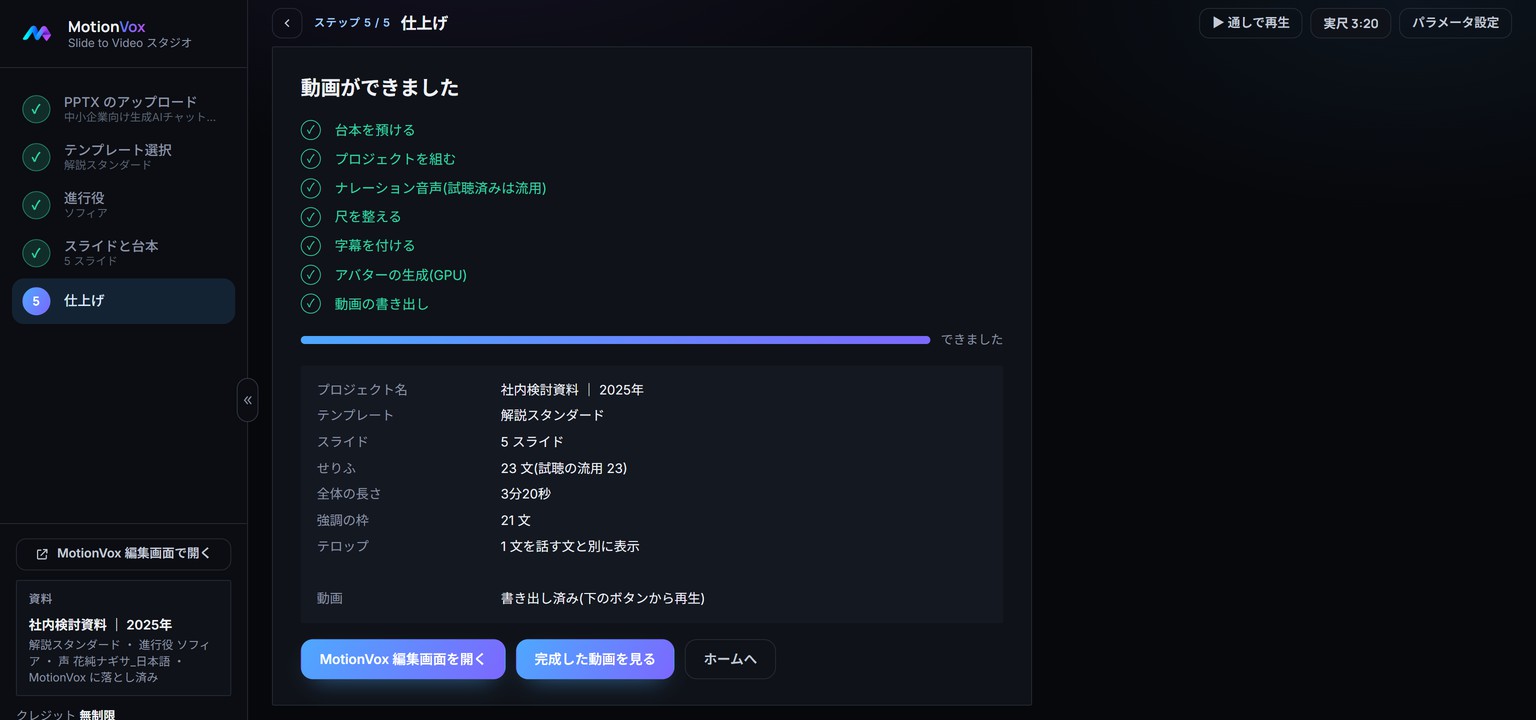
全体の流れ:PowerPointの資料が動画になるまで
5枚の資料が、進行役の説明する3分20秒の動画になるまでを、1ページで見渡します。くわしい操作は、この章の各チュートリアルへ進んでください。
-
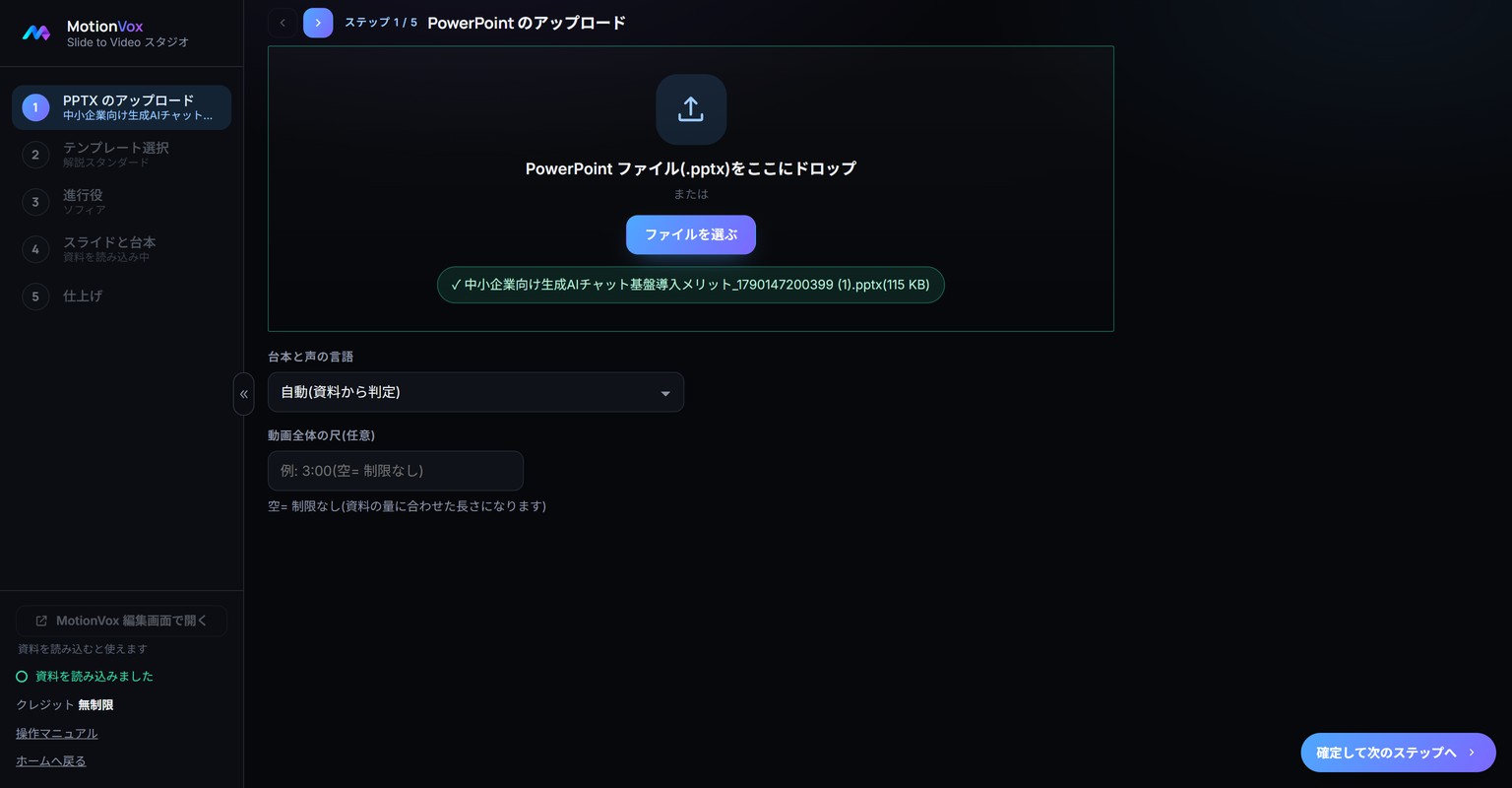
PowerPointの資料を読み込む
ホームから「Slide to Video スタジオ」を開き、PowerPointのファイル(.pptx)を選んで読み込みます。
-
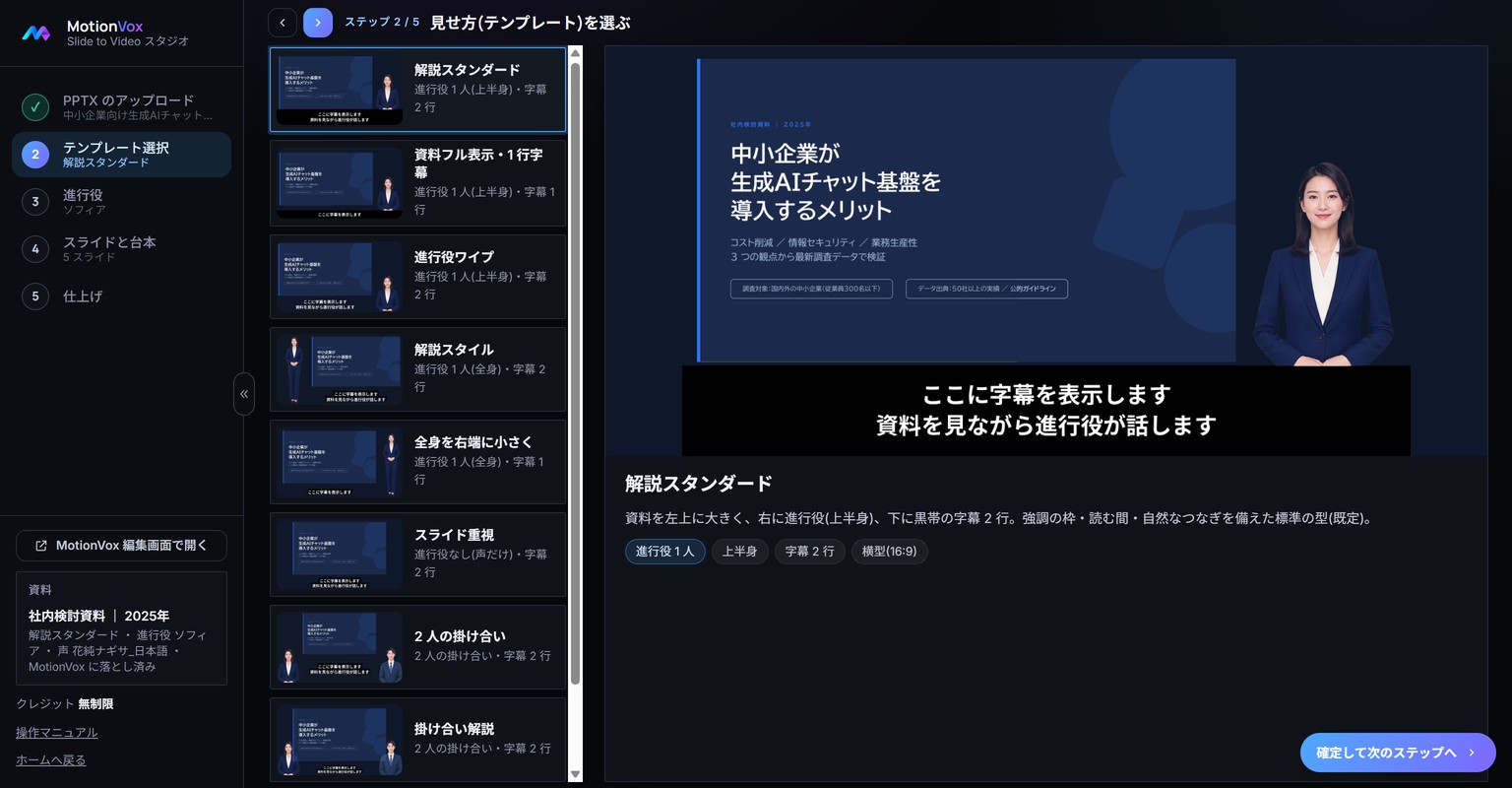
資料の見せ方を選ぶ
資料と進行役を画面にどう並べるか(見せ方)を、一覧から選びます。
-
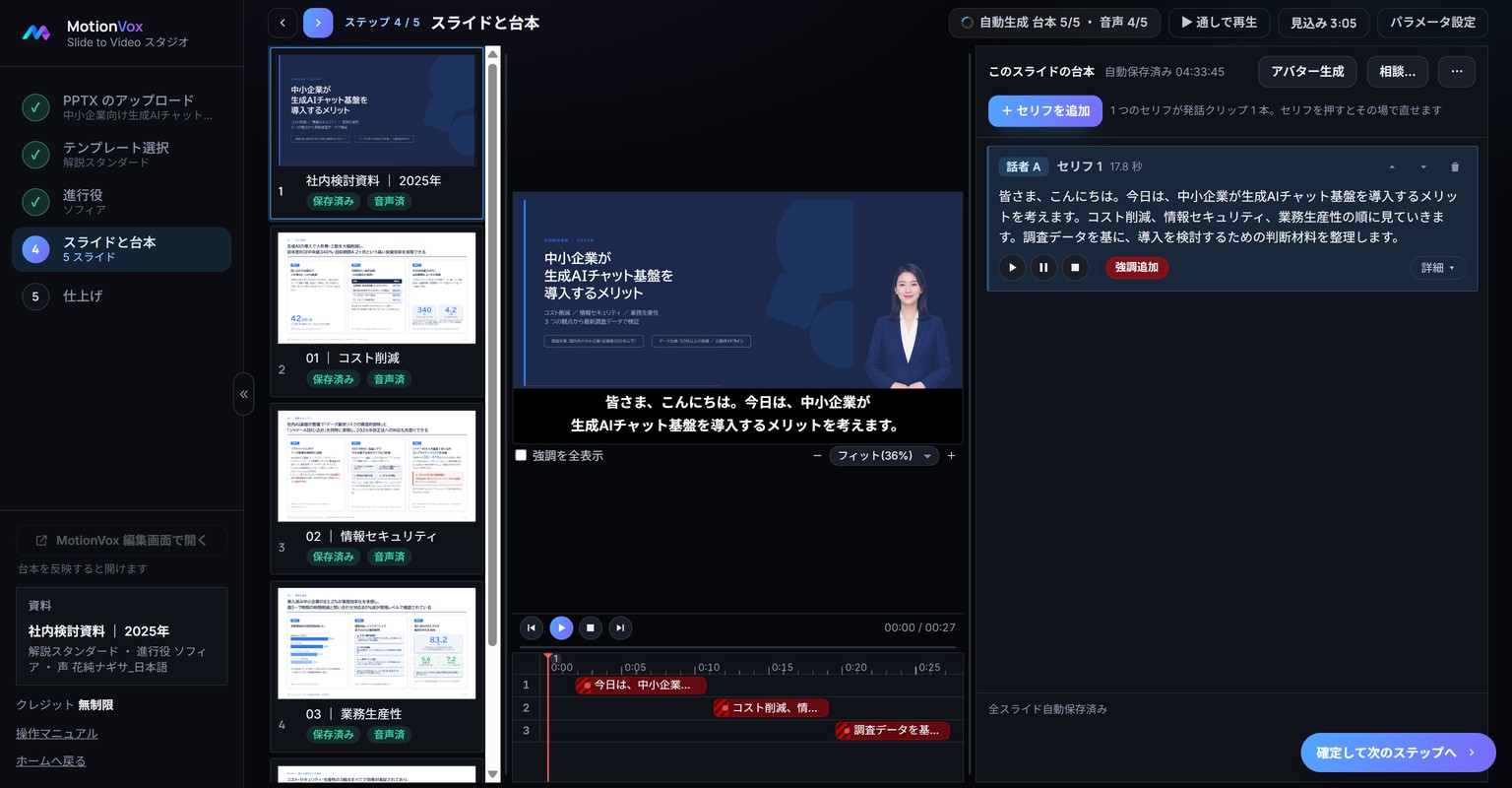
台本と音声を自動で作る
資料の内容から、進行役が話す台本と音声を自動で作ります。確認画面の読み方と、待ち時間の目安をご案内します。
-
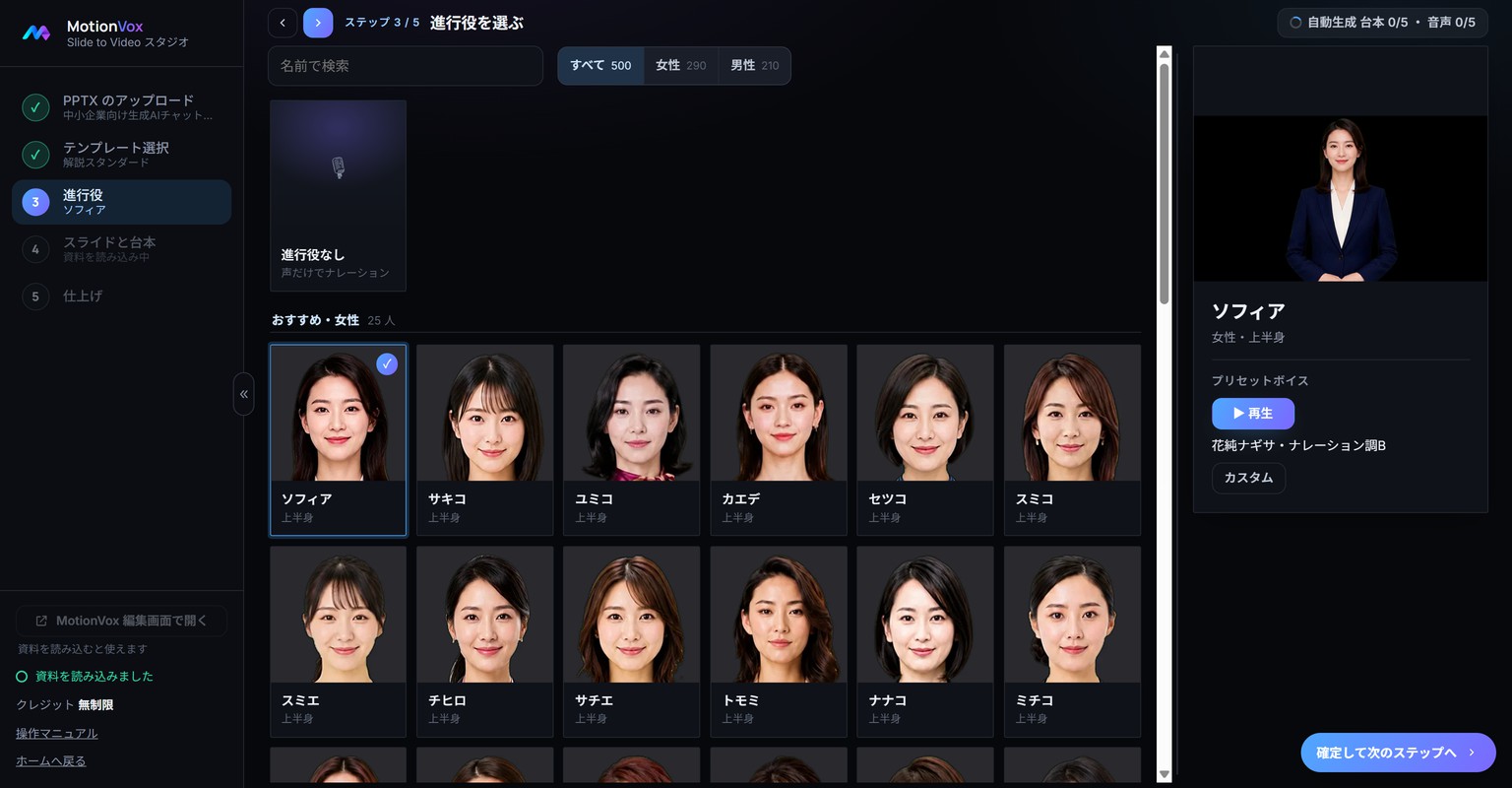
説明する進行役と声を決める
資料を説明する進行役(アバター)を選び、その声を確かめます。
-
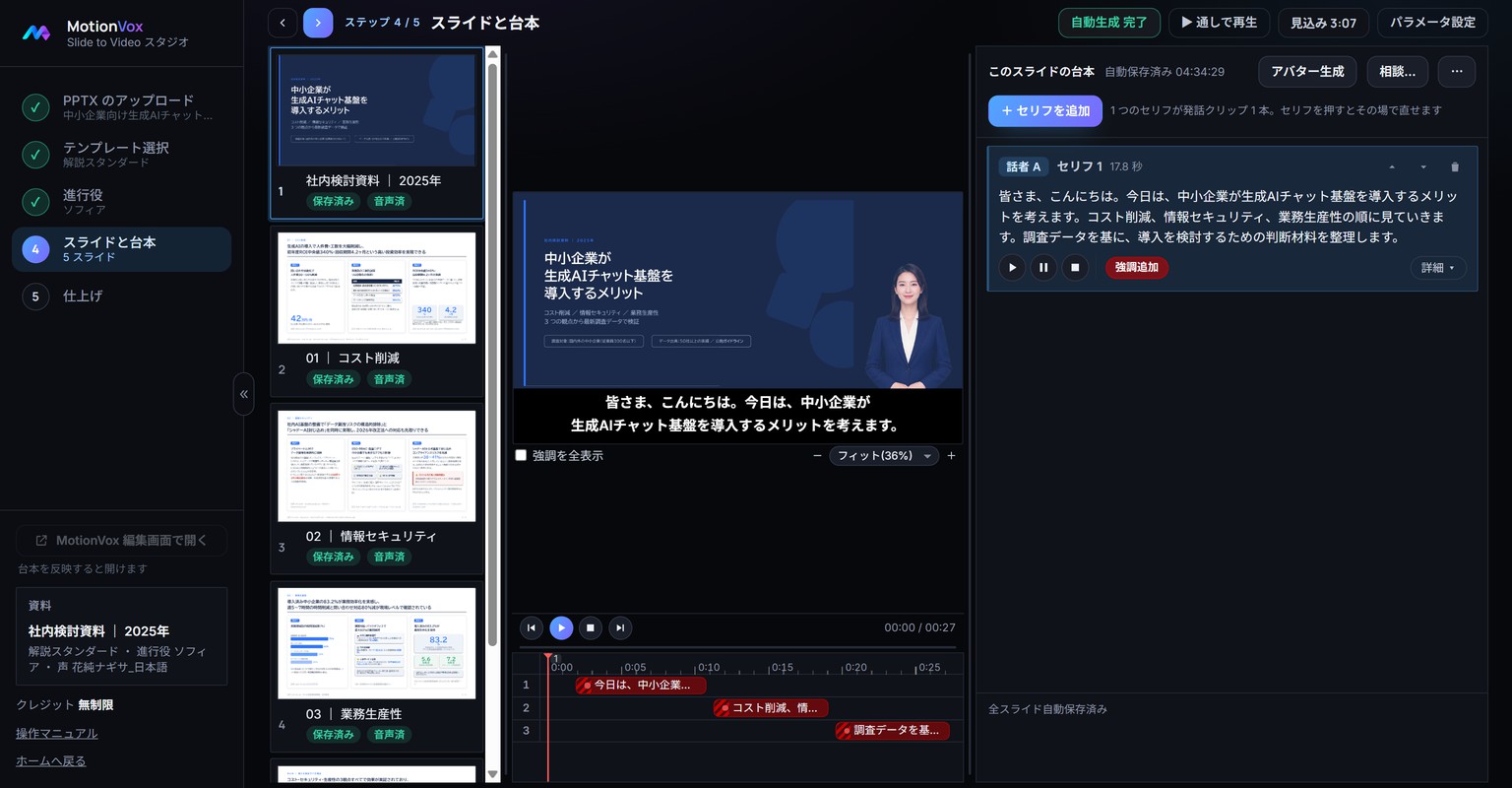
「スライドと台本」の画面の見方
台本を直す前に、画面のどこに何があるかを確かめます。
-
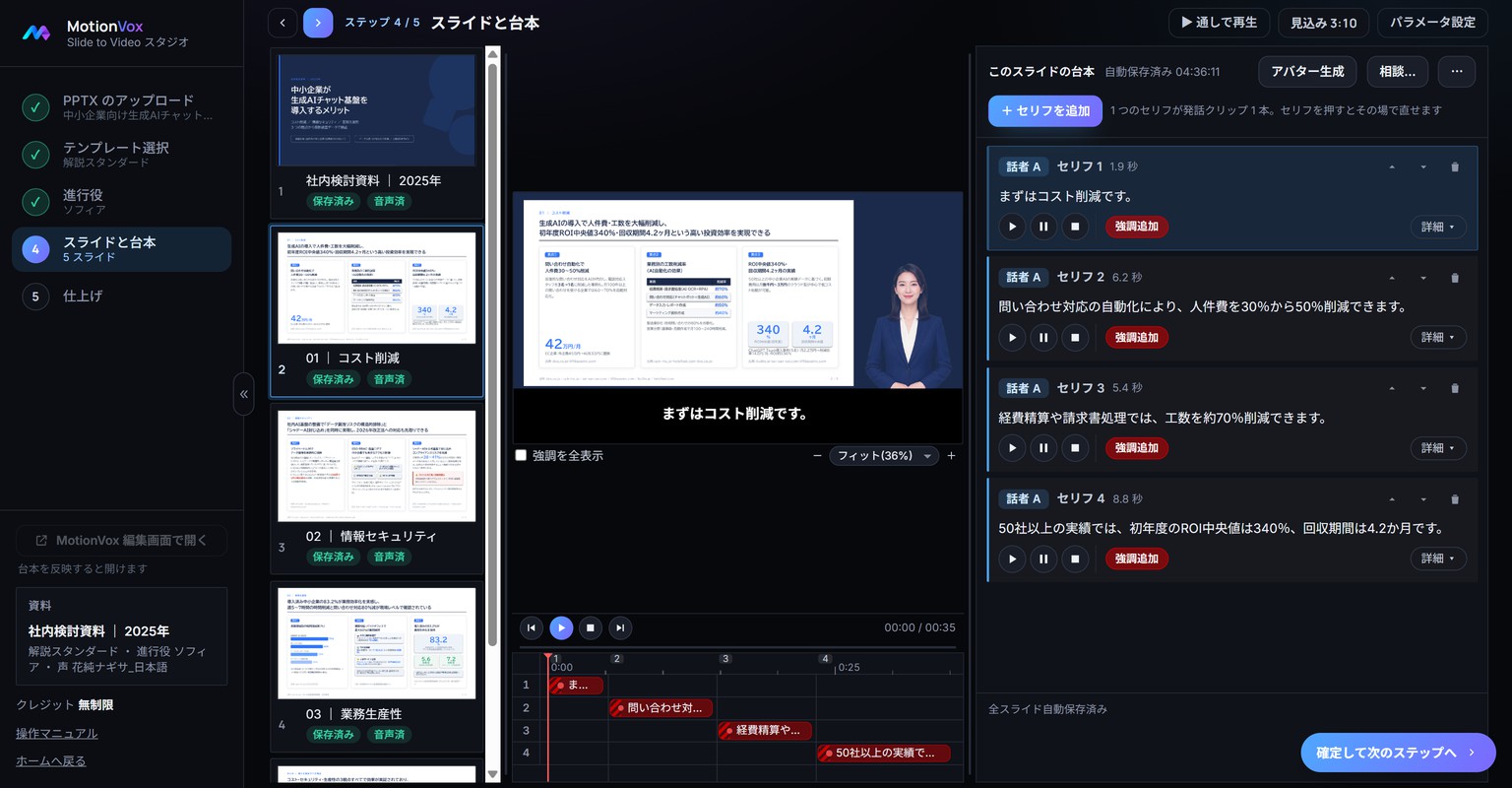
長いセリフを1文ずつに分ける
1枚のスライドの説明が長い1行になっていたら、文ごとの行に分けます。直すときに、その1文だけを作り直せるようになります。
-
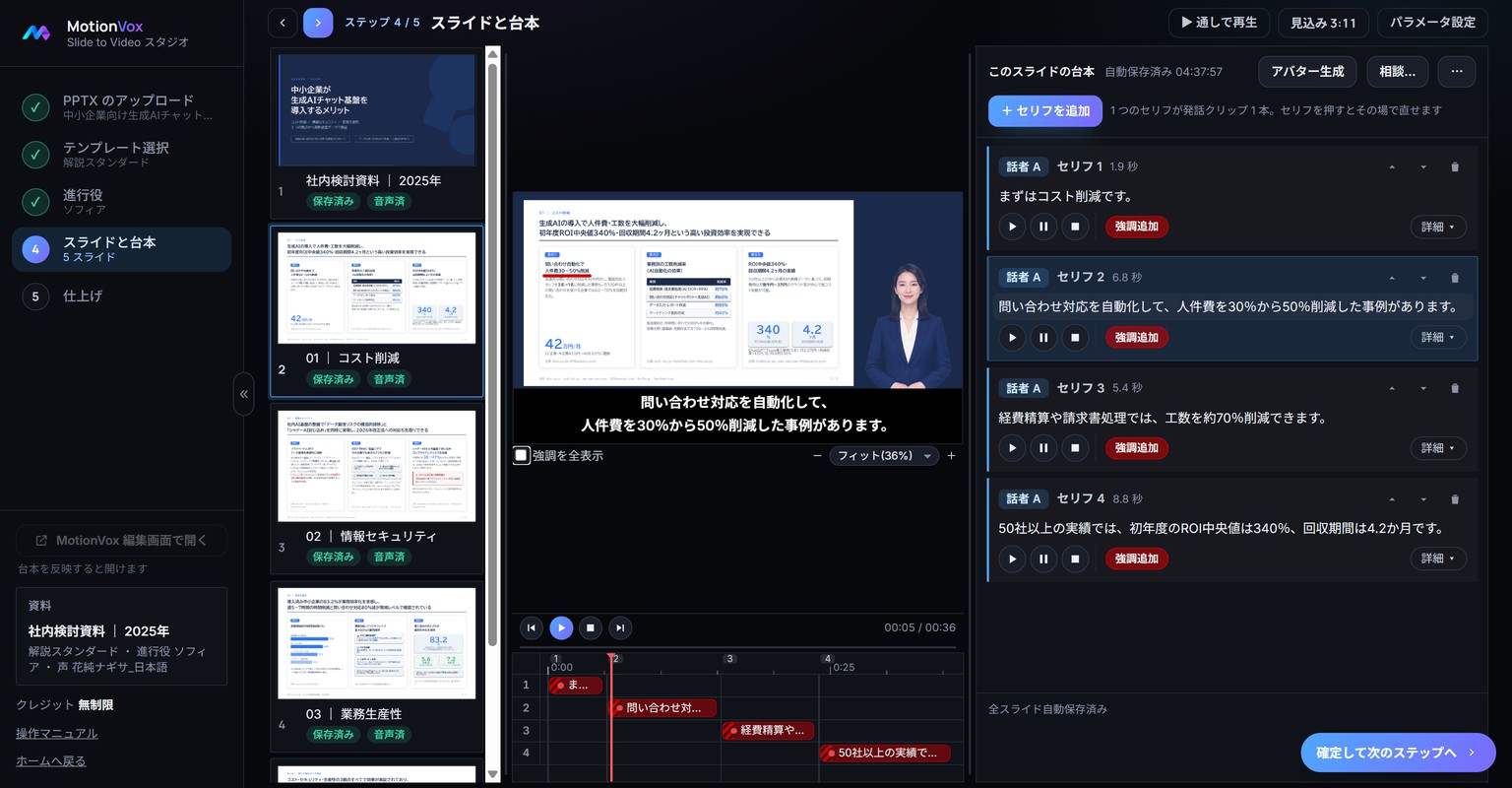
セリフの言い回しを書き直す
気になるセリフを押して、その場で書き直します。直した行だけ、音声が作り直されます。
-
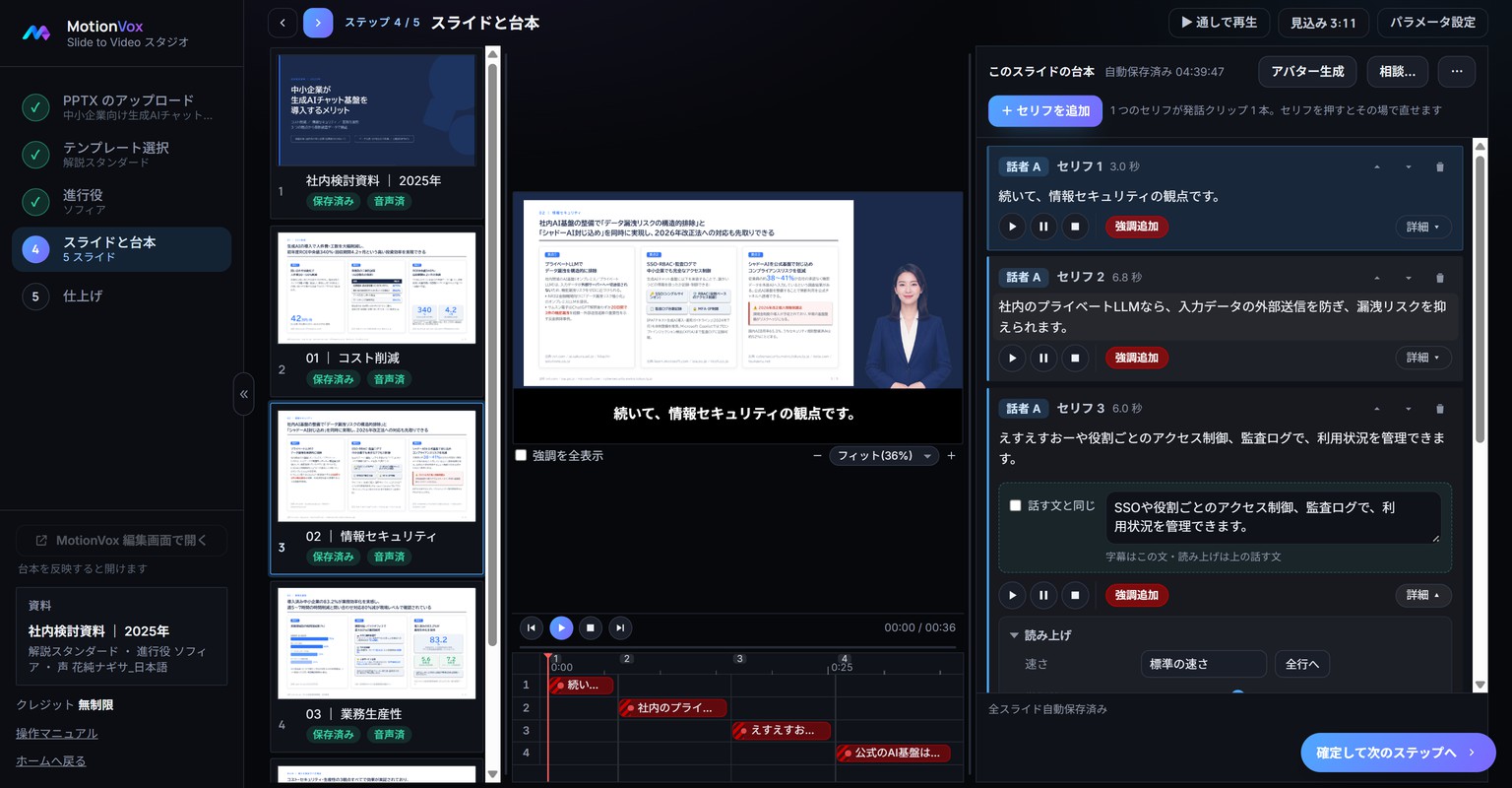
字幕だけを別の文にする
声で読む文はそのままに、画面に出す字幕の文だけを変えます。
-
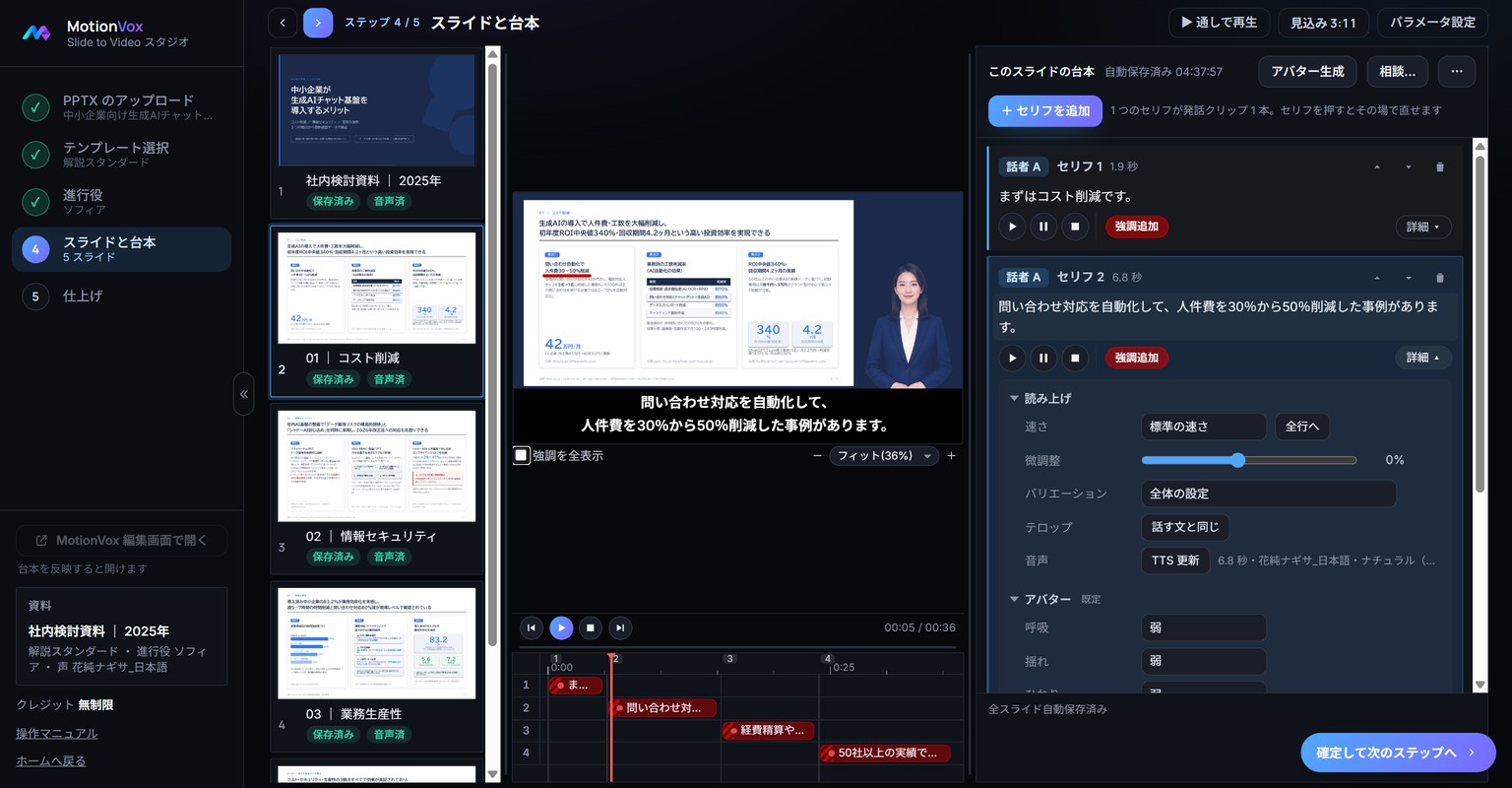
読み上げの速さと体の動きを行ごとに決める
行ごとの「詳細」で、読み上げの速さや、進行役の体の動きを確かめて調整します。
-
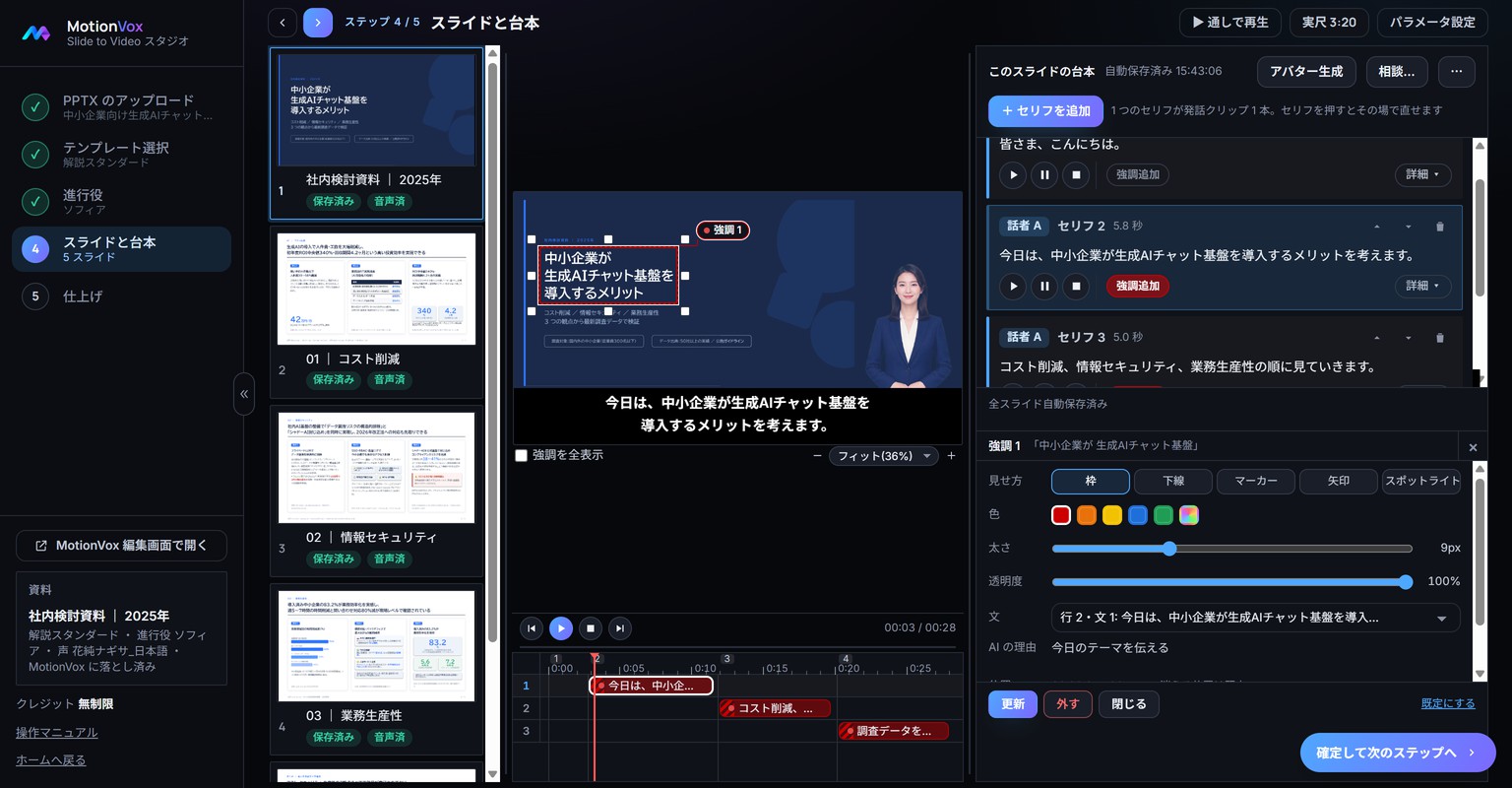
資料の大事な所を強調する
セリフに合わせて、資料の一部を枠や色で強調します。どこに付いているかの確かめ方と、見せ方・色・太さの選び方をご案内します。
-
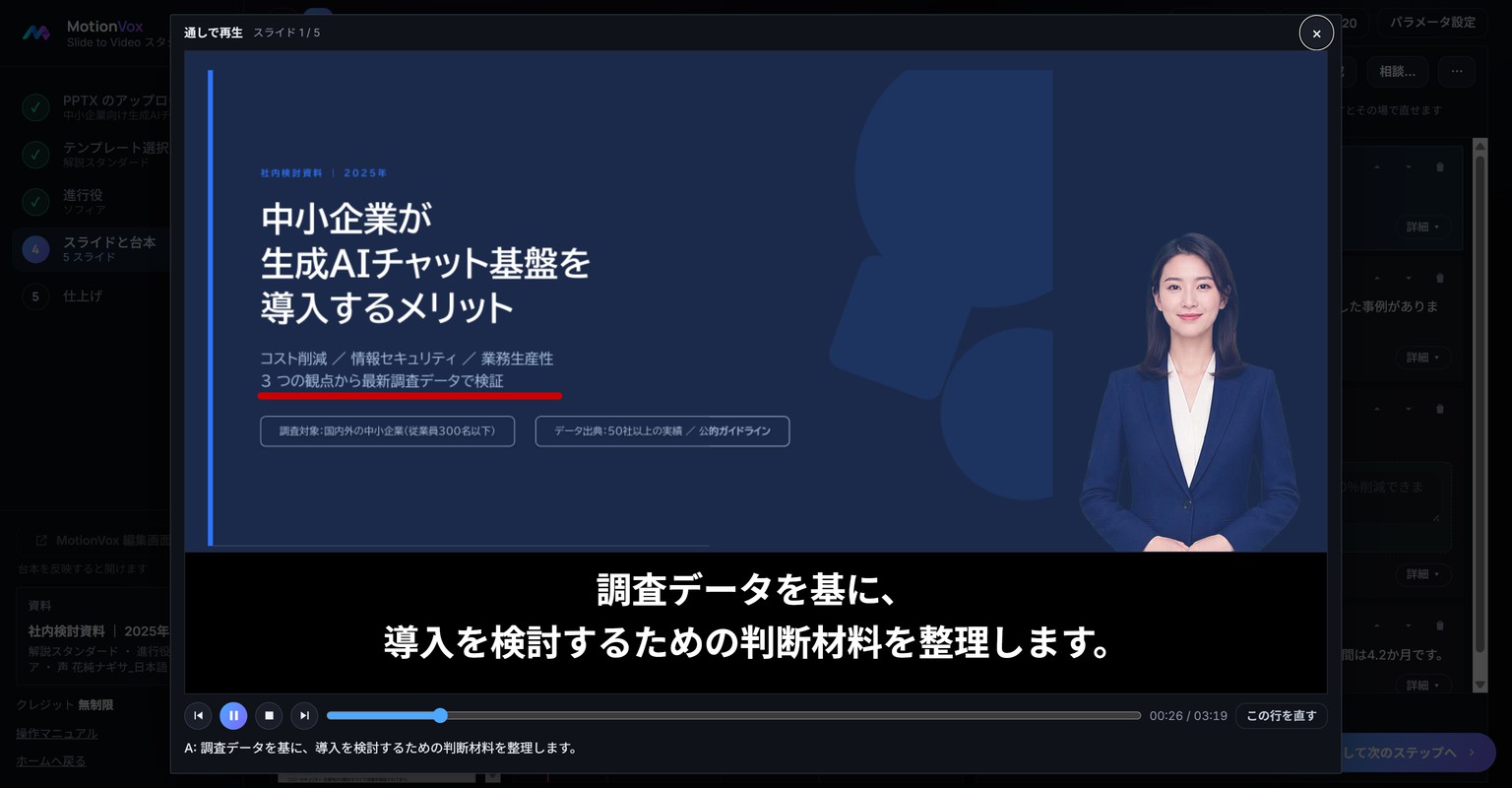
「通しで再生」で全体を確かめる
動画にする前に、全部のスライドを続けて再生して、流れを確かめます。
-
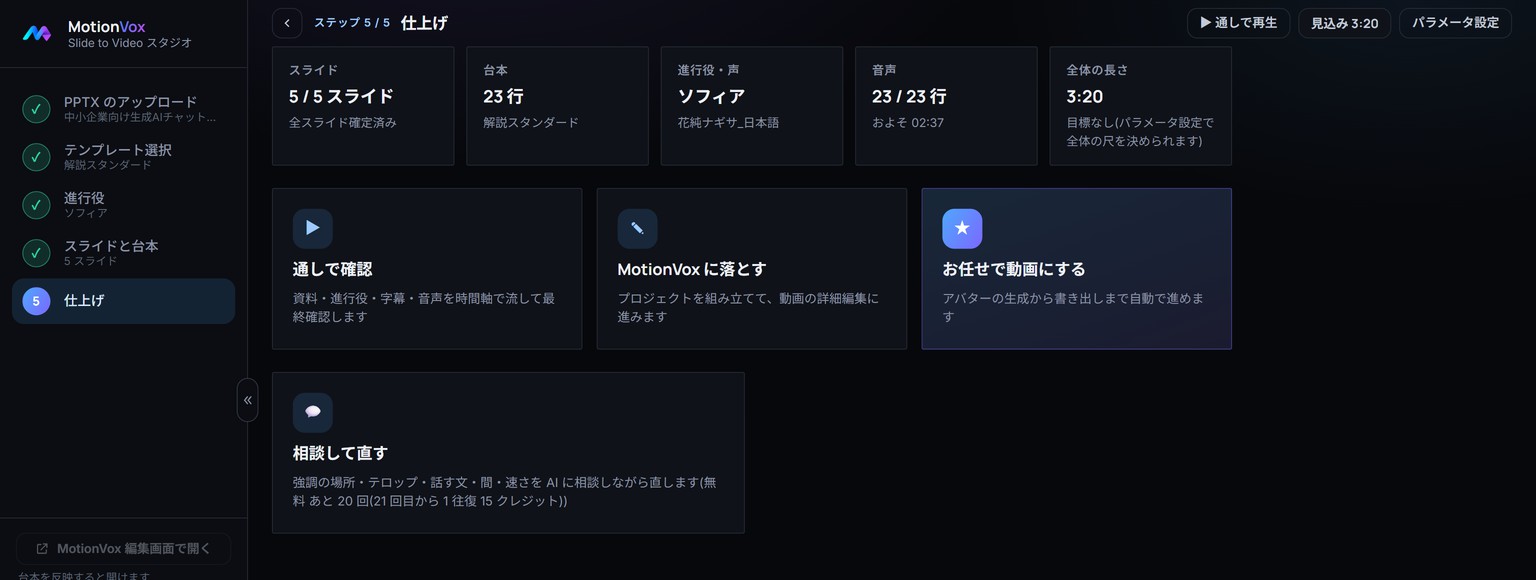
「仕上げ」で動画にする
最後のステップ「仕上げ」で、動画にする方法を選びます。お任せで完成まで作る道と、トラック編集へ引き継ぐ道があります。
-
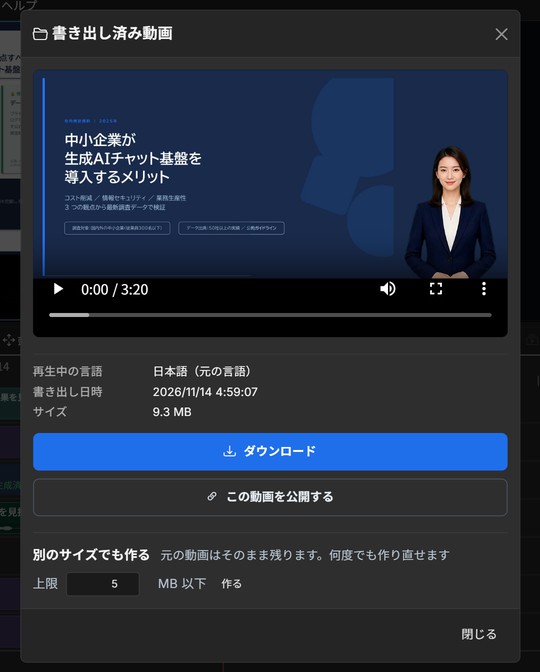
トラック編集で仕上げて、MP4を保存する
できた動画の終わり方をトラック編集画面で確かめ、必要なら直して書き出し直し、MP4をダウンロードします。
見つかりませんでした
「字幕」「声」「保存」など、短い言葉で試してください。分類や分野の条件を外すと候補が広がります。