
セルフィToアバター
撮影した表情と動きを
アバターに反映
自撮り動画の表情や頭の動きを、選んだアバターに反映。声色も変えられるので、自分で演じた話し方を生かしながら、別の姿と声で伝える動画を作れます。
セルフィToアバターの実演
自撮り動画が、
別の姿と声のアバターに
変換前と変換後の動画を見比べながら、
取り込みから生成まで、実際の操作を紹介します。
撮影した動きが、
アバターの動きになる
女性のセルフィ動画から、男性アバターの動画へ。表情や頭の動き、話すタイミングを生かし、声も選んで変えられます。
- セルフィ動画と変換後のアバターを比較
- 動画の取り込み・アバターと声の選択を実演
- 生成した動画を編集画面で確認
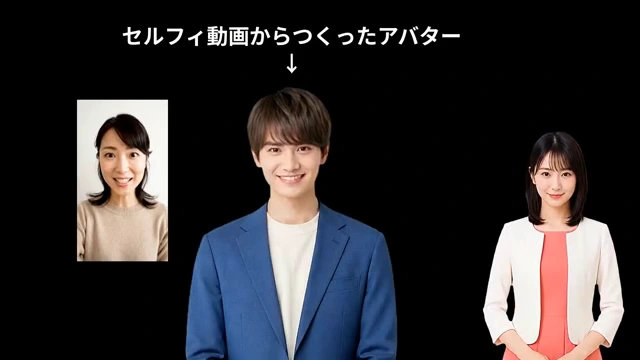
話すところを撮影して
アバターの動きに使う
うなずき、顔の向き、表情の変化。
文章の入力だけでは伝えきれない演技も、
セルフィー動画から取り込めます。
カメラで録画する
編集画面の「セルフィー」から録画。顔がはっきり見えるように、正面を向いて話します。
撮影済みの動画を使う
スマートフォンなどで撮った動画ファイルも取り込めます。MP4・WebM・MOVに対応しています。
アバターに動きを反映
動画に写った表情や頭の動きを、選んだアバターに模倣させます。伝えたい場面に合わせて自分で演じられます。
話し方を生かして
声色を変える
ボイスラップで、取り込んだ音声を別の声に。
声を試聴し、動画やアバターに合う印象を選べます。
姿と声を組み合わせる
自分の話す間や抑揚を生かしながら、声の印象を変えられます。親しみやすい案内、落ち着いた研修、キャラクターによる解説など、内容に合う声を探せます。
声の名前や性別で絞り込み、試聴してから選択。取り込んだ元の声も残るので、あとから戻せます。
録画から動画の編集まで
セルフィー動画を用意
カメラで録画するか、撮影済みの動画を選んで取り込みます。
声と動きを選ぶ
声、表情、頭の動きを確認し、アバターに反映する内容を選びます。
タイムラインに配置する
取り込んだ内容をアバターのトラックへ。資料、背景、字幕などを組み合わせます。
生成して、動画を仕上げる
プレビューで確認し、クリップの位置や長さ、画面のレイアウトを編集して書き出します。
セルフィToアバターについて
撮影した本人の顔を、そのまま動画に出す必要はありますか?
選んだアバターに表情や頭の動きを反映するため、完成するアバター動画に撮影した本人の顔を出す必要はありません。
音声だけでも取り込めますか?
音声だけの取り込みにも対応しています。音声のみの場合は声を使い、撮影した表情や頭の動きの取り込みは行いません。
写真から作るアバターとは何が違いますか?
セルフィToアバターは、動画に写った演技をアバターへ反映する機能です。写真からのアバター作成は、1枚の画像をもとに出演する人物そのものを作る機能です。
お問い合わせ・無料デモ
実際の画面と作例で、用途に合う使い方をご紹介します。
お問い合わせ・無料デモ