
アバターと声
1,000体以上のアバターから、動画に合う一人と声を選ぶ
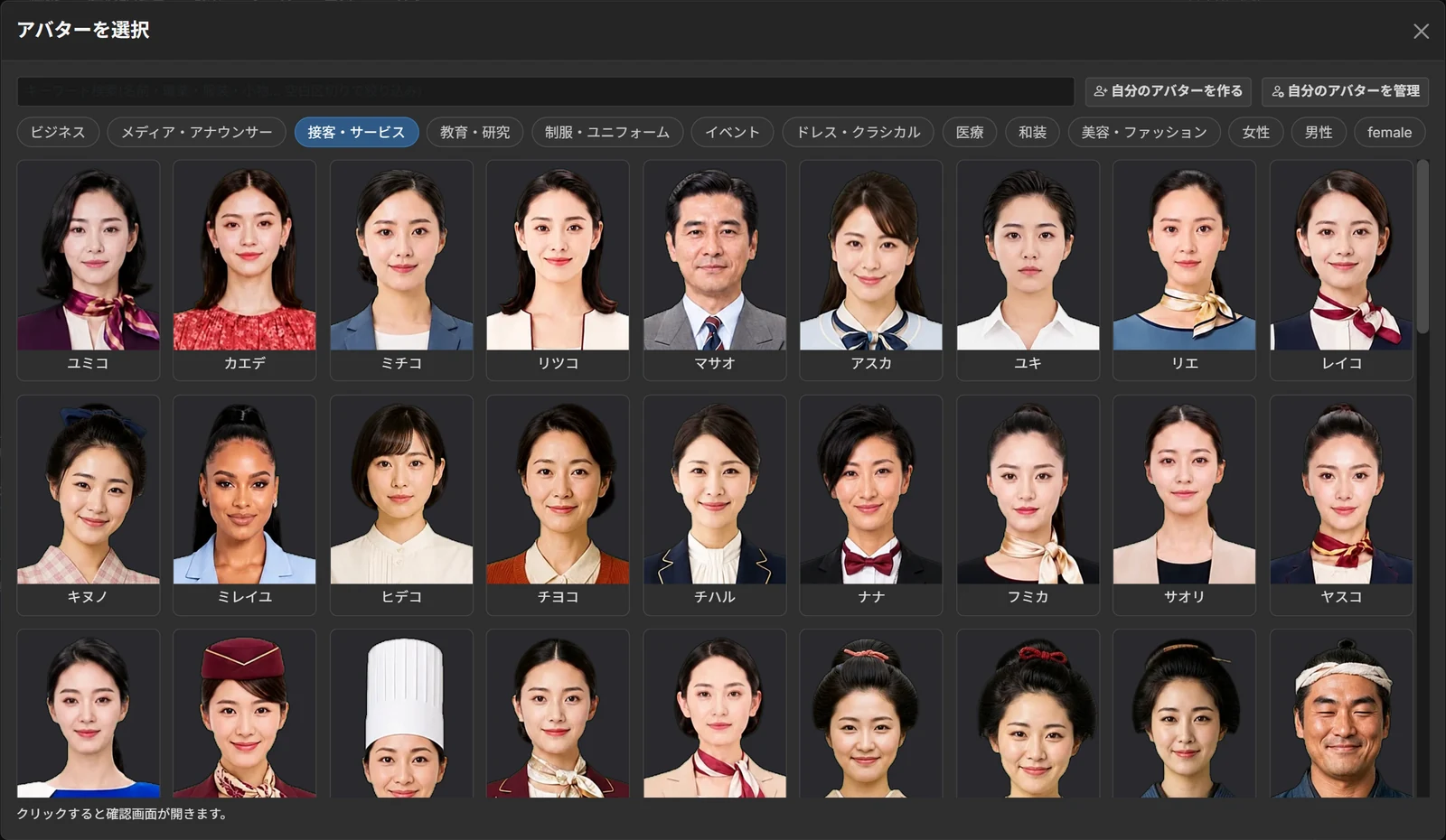
親しみやすい講師、ニュースキャスター、接客の制服、和装まで。1,000体以上のアバターから、動画のテーマと届けたい相手に合う一人を選べます。上半身と全身の見え方、画面の中の位置と大きさ、体の動き、声と話し方まで、同じ編集画面で決められます。
- 名前・服装のキーワードと、カテゴリーで探せる
- 人物ごとに、おすすめの声が出る
- 位置・大きさ・体の動きは、置いたあとで整えられる
アバター一覧
1,000体以上の、リアルなアバター
名前や雰囲気、カテゴリーで絞り込んで見比べられます。気になる人物をクリックすると、大きな絵で確かめられます。


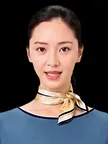
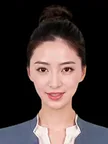
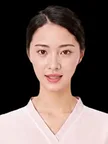

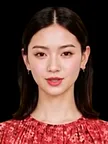





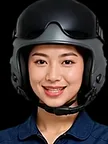
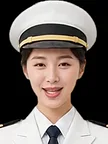
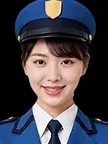
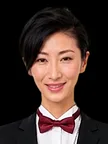


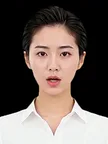


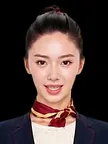

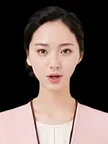
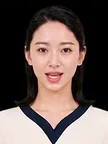





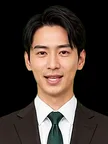
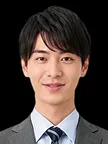

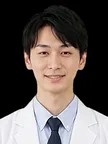

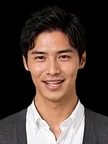
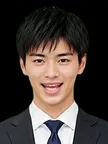






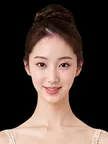

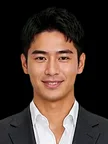
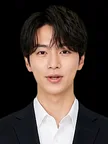
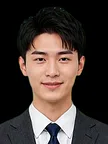




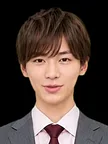

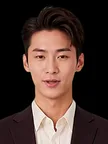

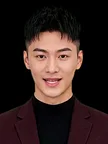


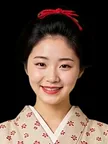
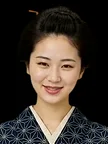
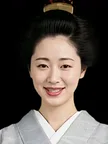


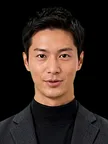






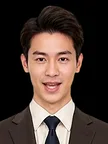

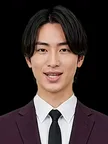

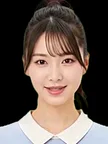
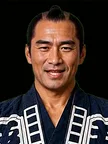

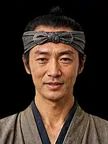

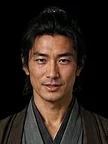
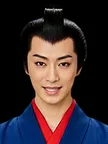



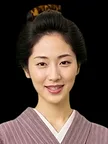
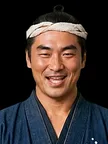
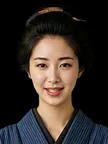
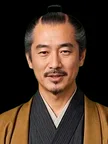
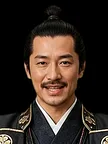
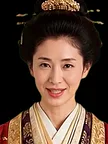
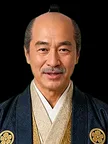
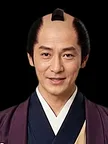
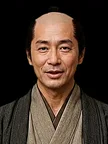
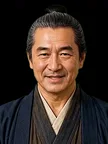
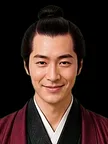
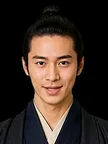
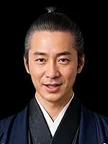





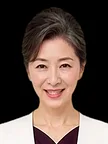
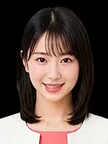




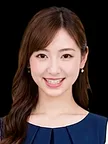
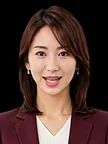




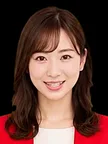
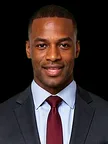




















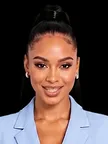











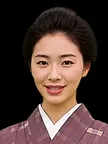
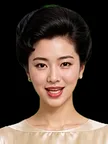






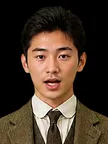
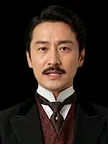
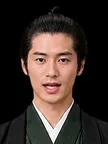
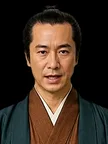

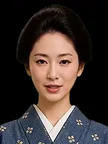
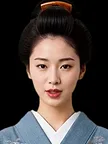
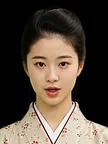

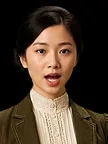



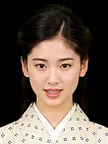


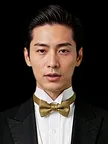
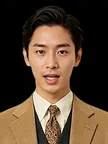
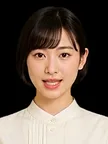
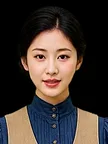

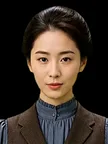
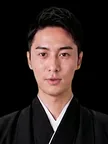
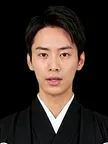
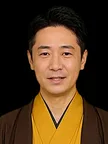
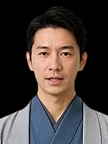
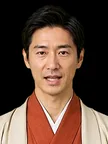



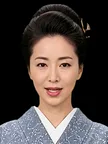

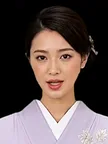






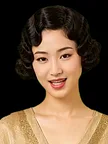
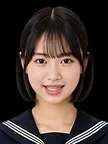

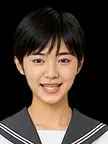
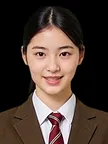

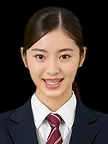
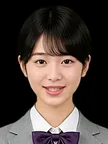
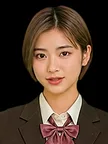
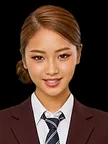
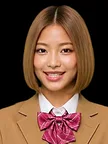
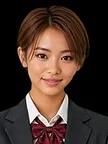
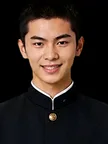

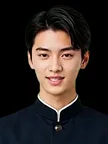
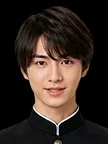

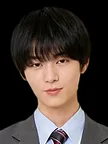

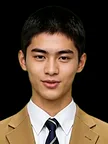
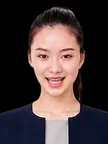
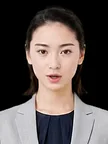



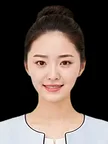









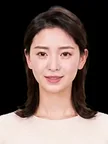
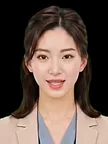

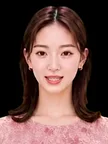
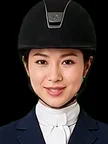

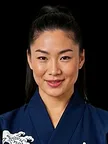







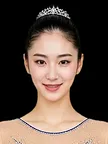







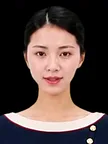
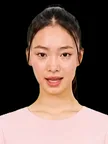

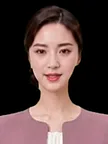

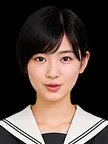

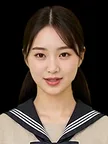
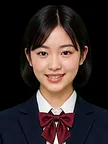
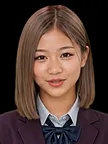
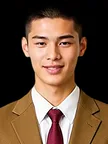




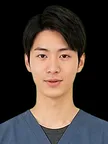
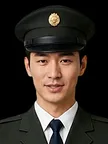
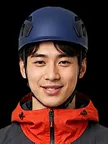
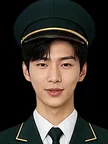

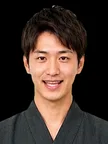


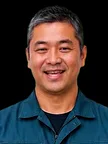

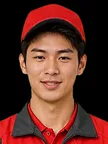
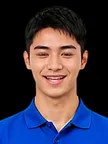
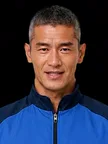
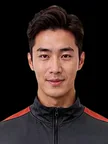

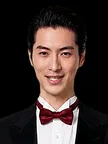
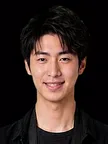


該当するアバターが見つかりません。検索条件を変えるか、オリジナルアバターを作成することもできます。
アバターが話す作例
人物が変わると、動画の印象が変わる
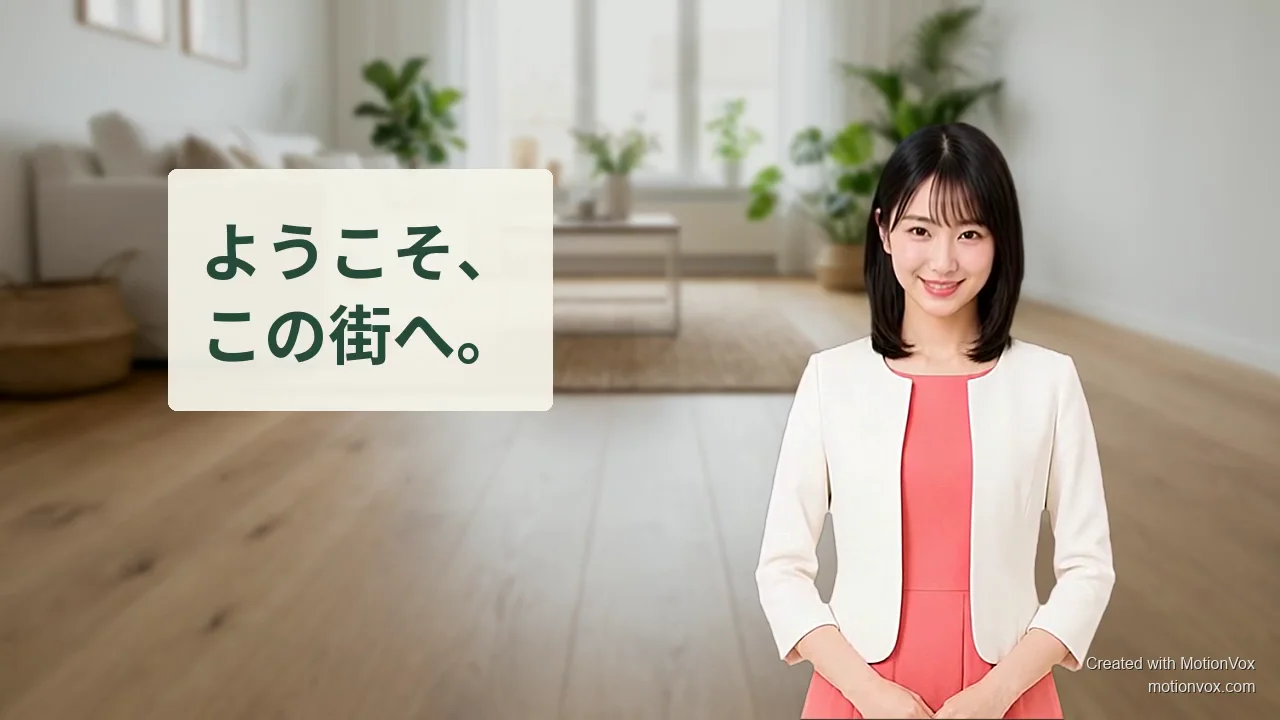
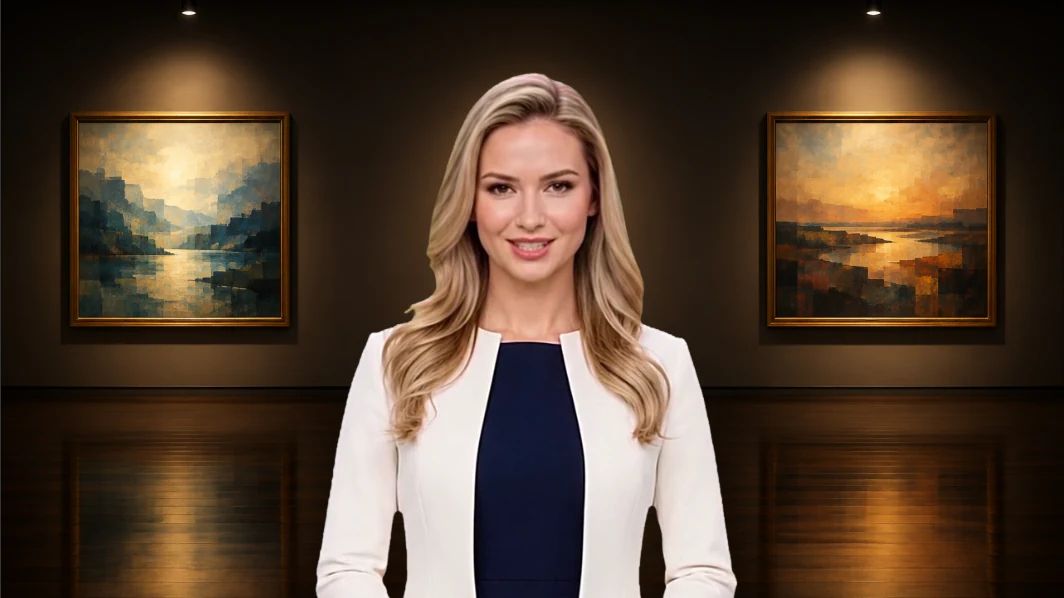
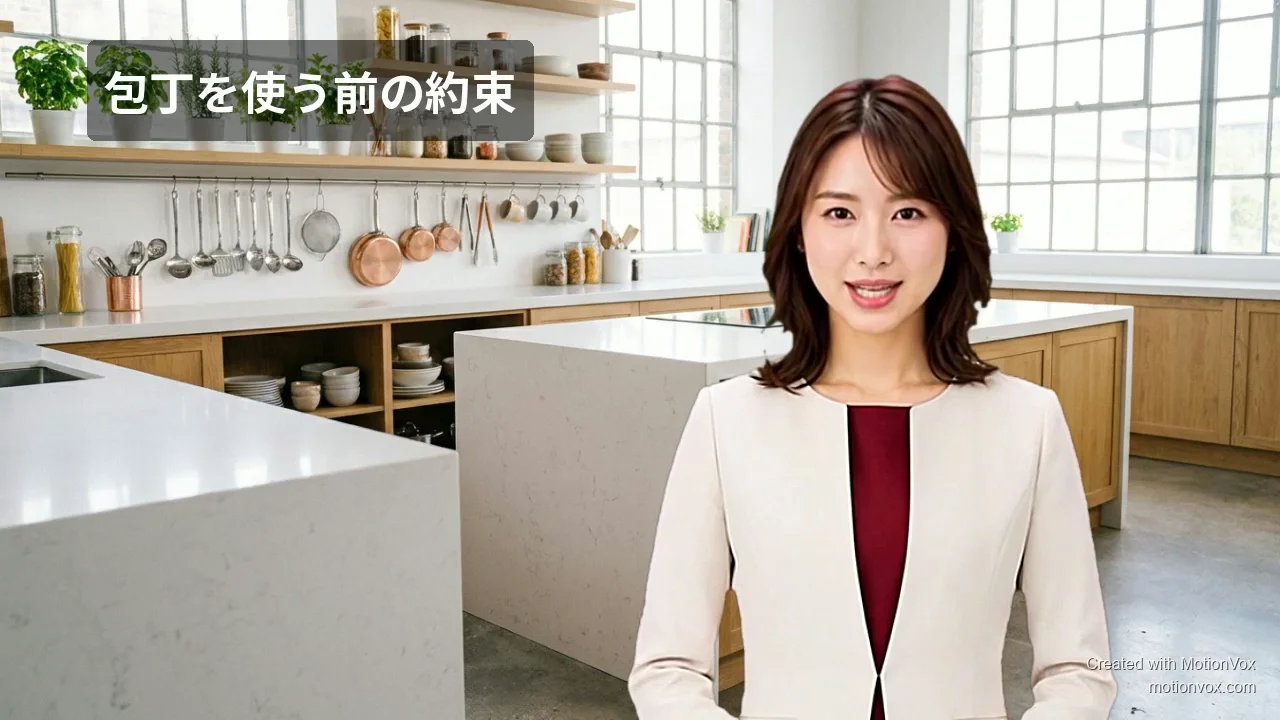
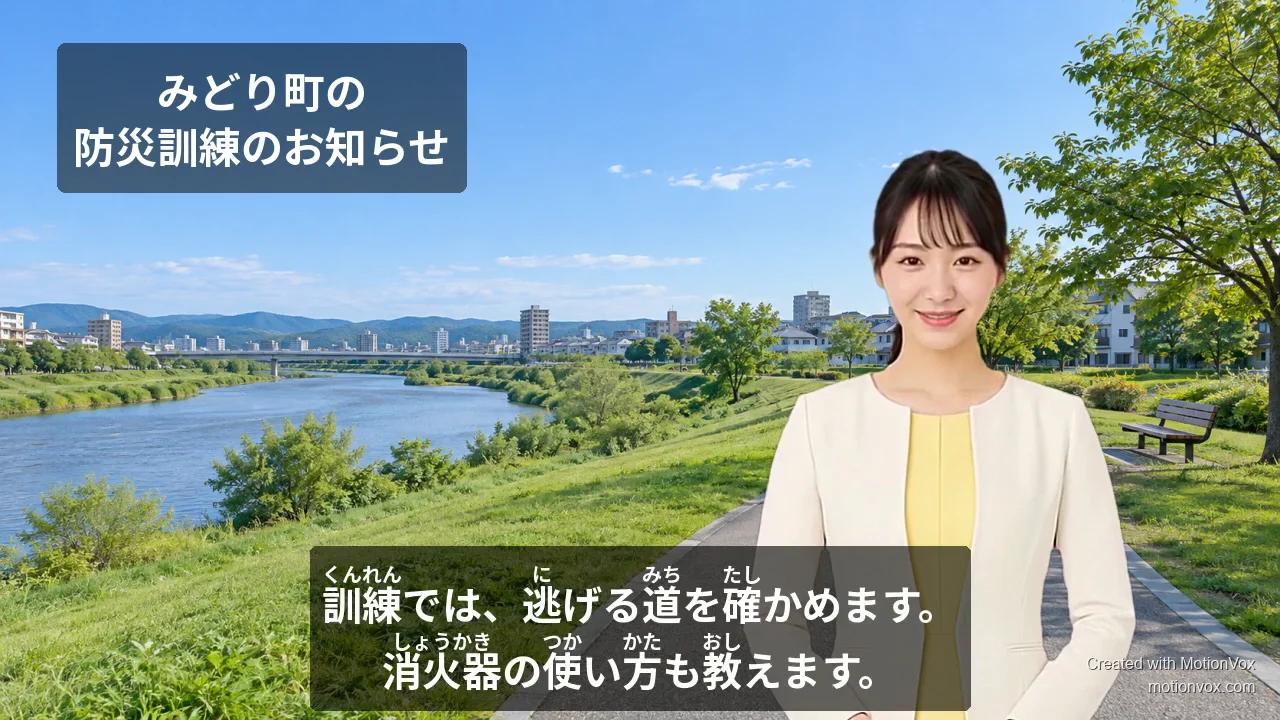
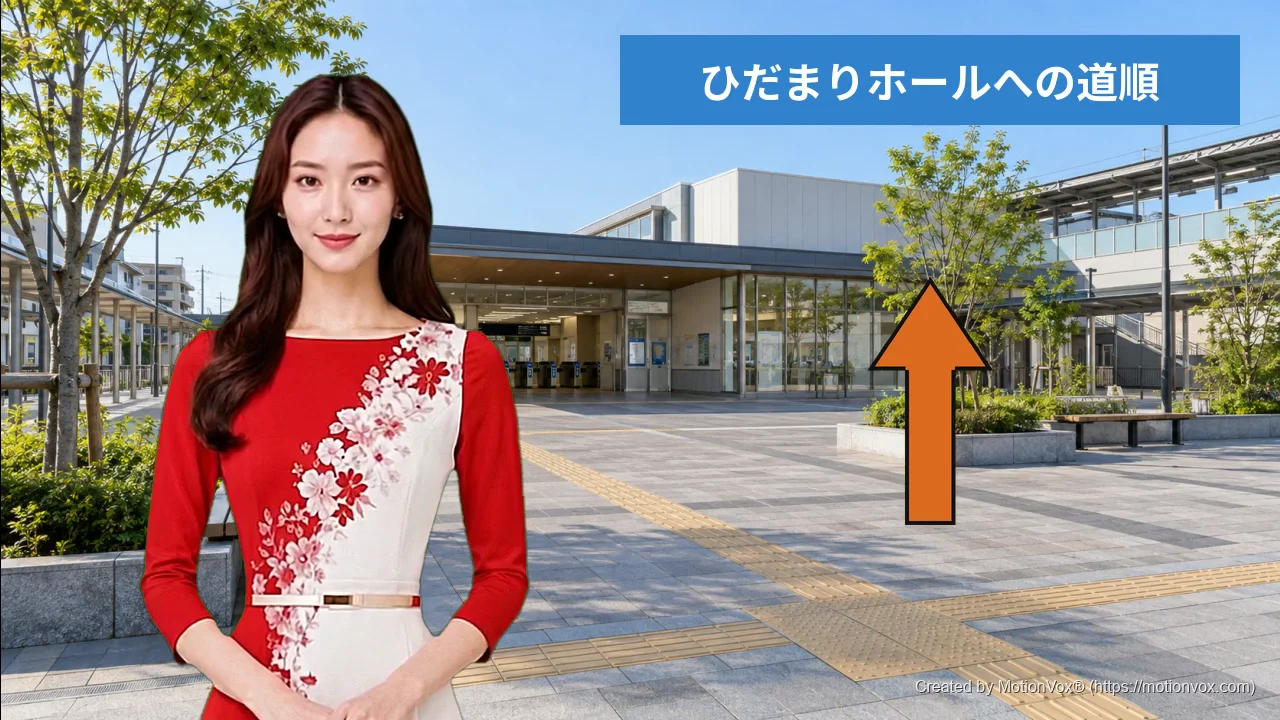
どれも操作マニュアルの実演で作った完成動画です。人物、服装、背景の組み合わせで、同じ「案内」でも雰囲気が変わります。
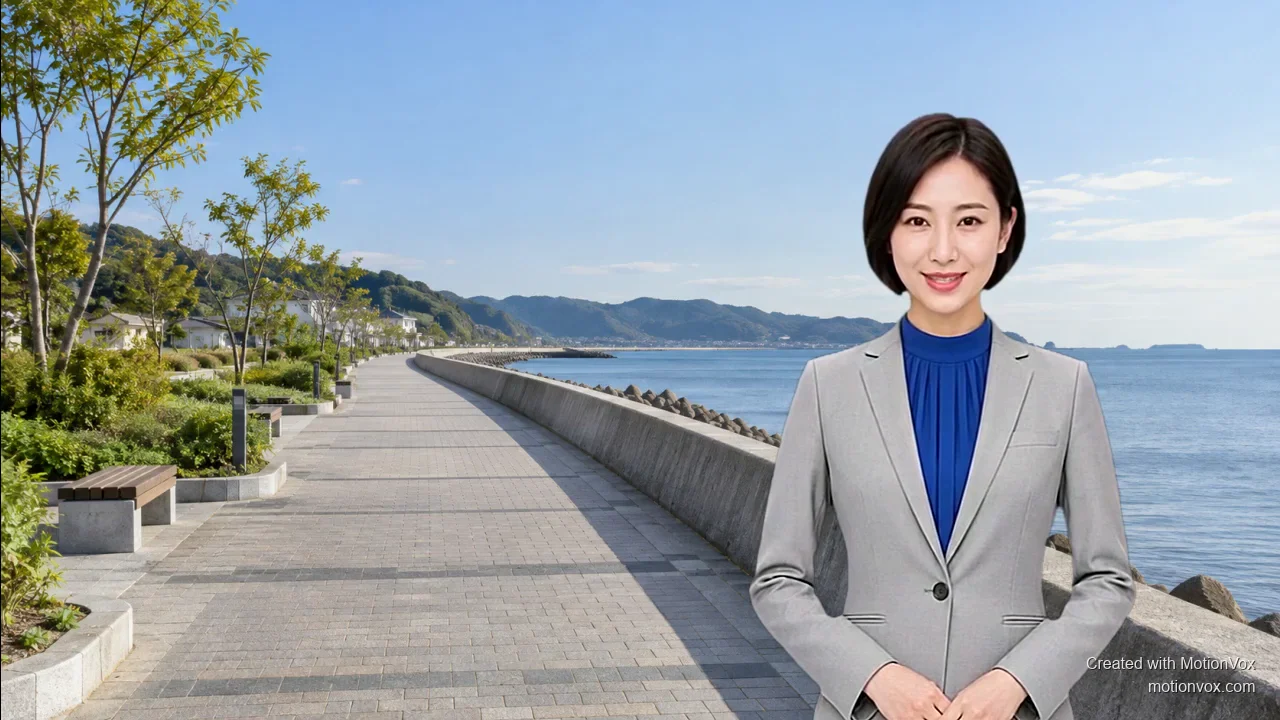
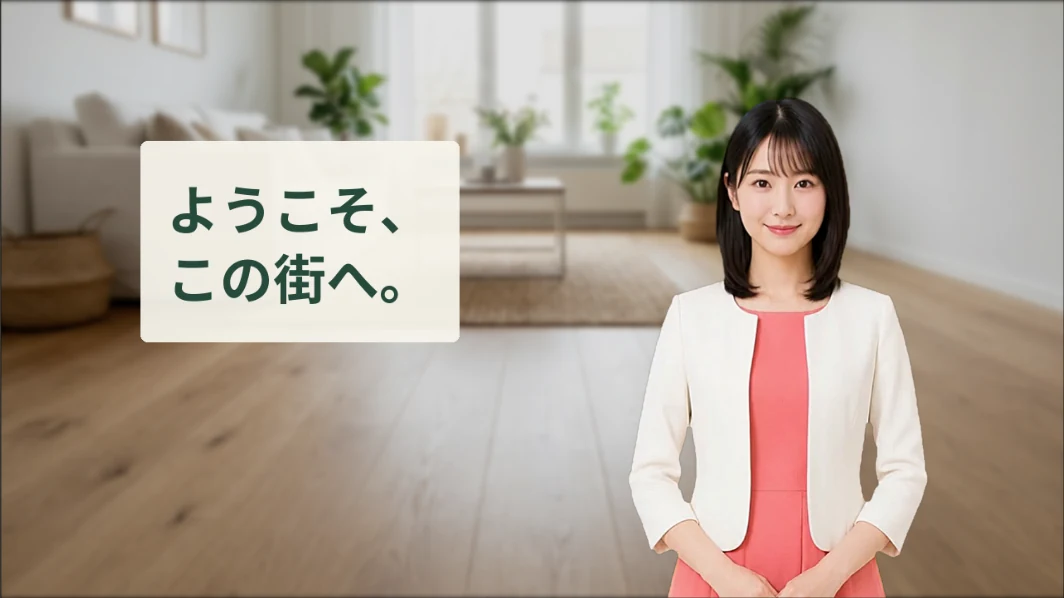
セツコ:海辺の遊歩道の案内
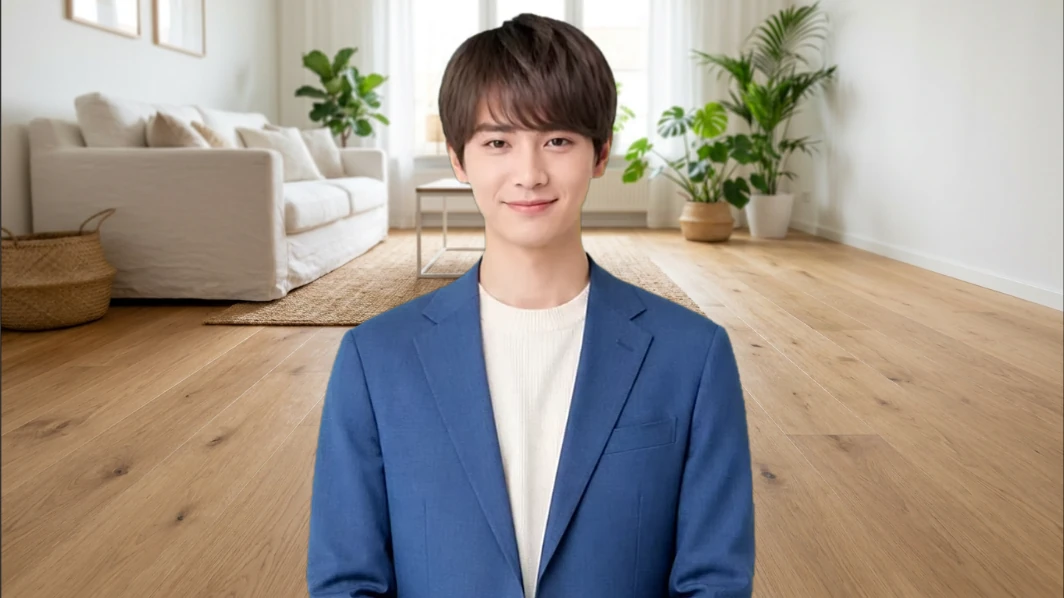
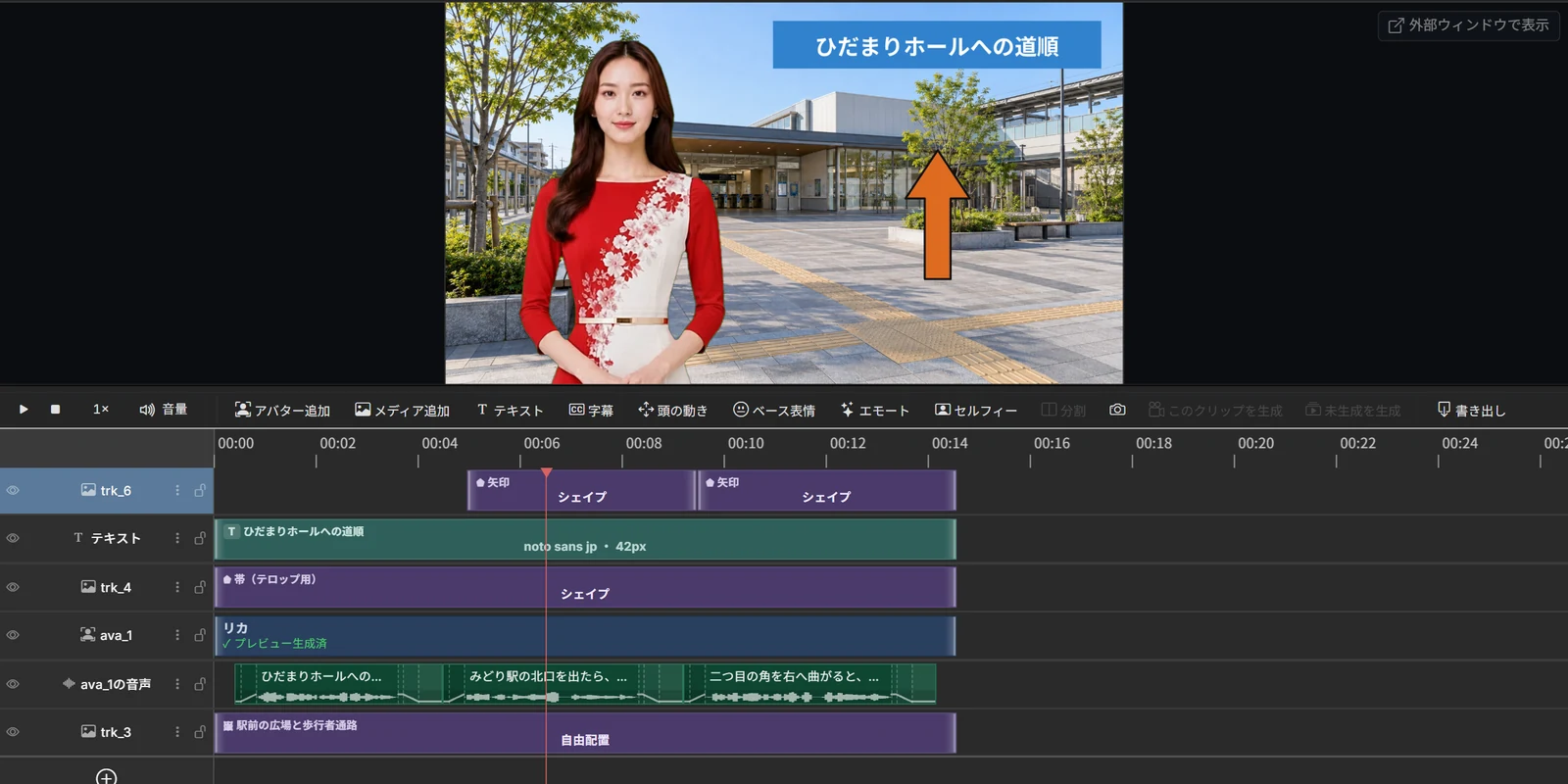
リカ:会場までの道順
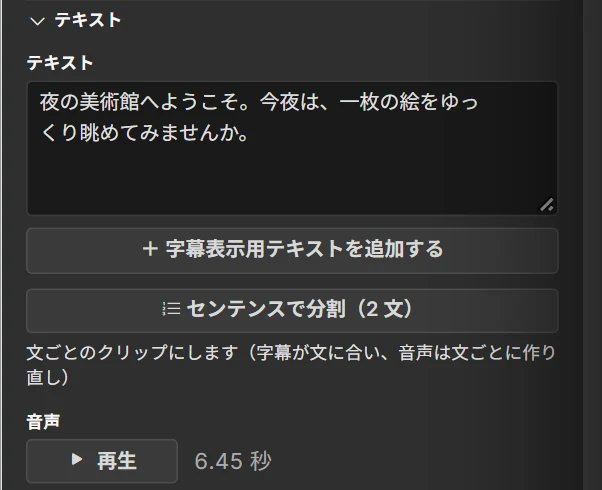
クロエ:夜の美術館への招待
人物を探す
キーワードとカテゴリーで、用途に合う人物を絞り込む
編集画面の「アバター追加」を押すと、人物を選ぶ画面が開きます。上の検索欄とカテゴリーのボタンで、候補を絞り込めます。
カテゴリーを押すと、その場で一覧が変わる
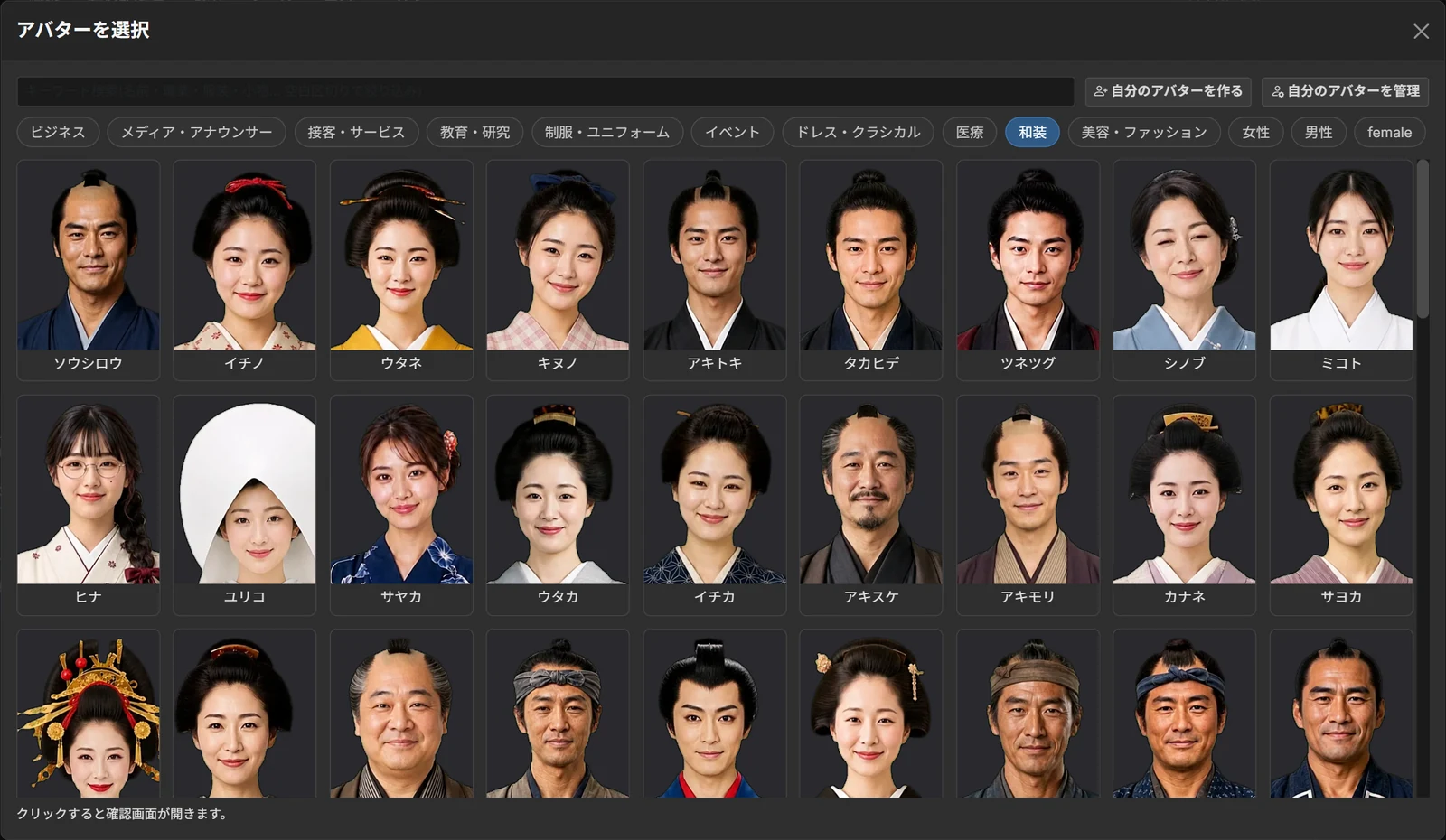
カテゴリーは「ビジネス」「メディア・アナウンサー」「接客・サービス」「教育・研究」「制服・ユニフォーム」「イベント」「ドレス・クラシカル」「医療」「和装」「美容・ファッション」など。「女性」「男性」でも絞り込めます。
右の絵は「接客・サービス」を押したところです。スカーフの制服、ホテルの帽子、調理服など、接客の場面に合う人物が並びます。
和装や時代衣装の人物もいる
「和装」を押すと、着物、白無垢、法被、時代衣装の人物が並びます。季節の挨拶、観光案内、和の催しの告知などに使えます。
名前や服装などのキーワードは、上の検索欄に入力します。操作マニュアルの記事では、名前を入力して案内役を探しています。
姿を確かめる
上半身と全身を見比べてから、決める
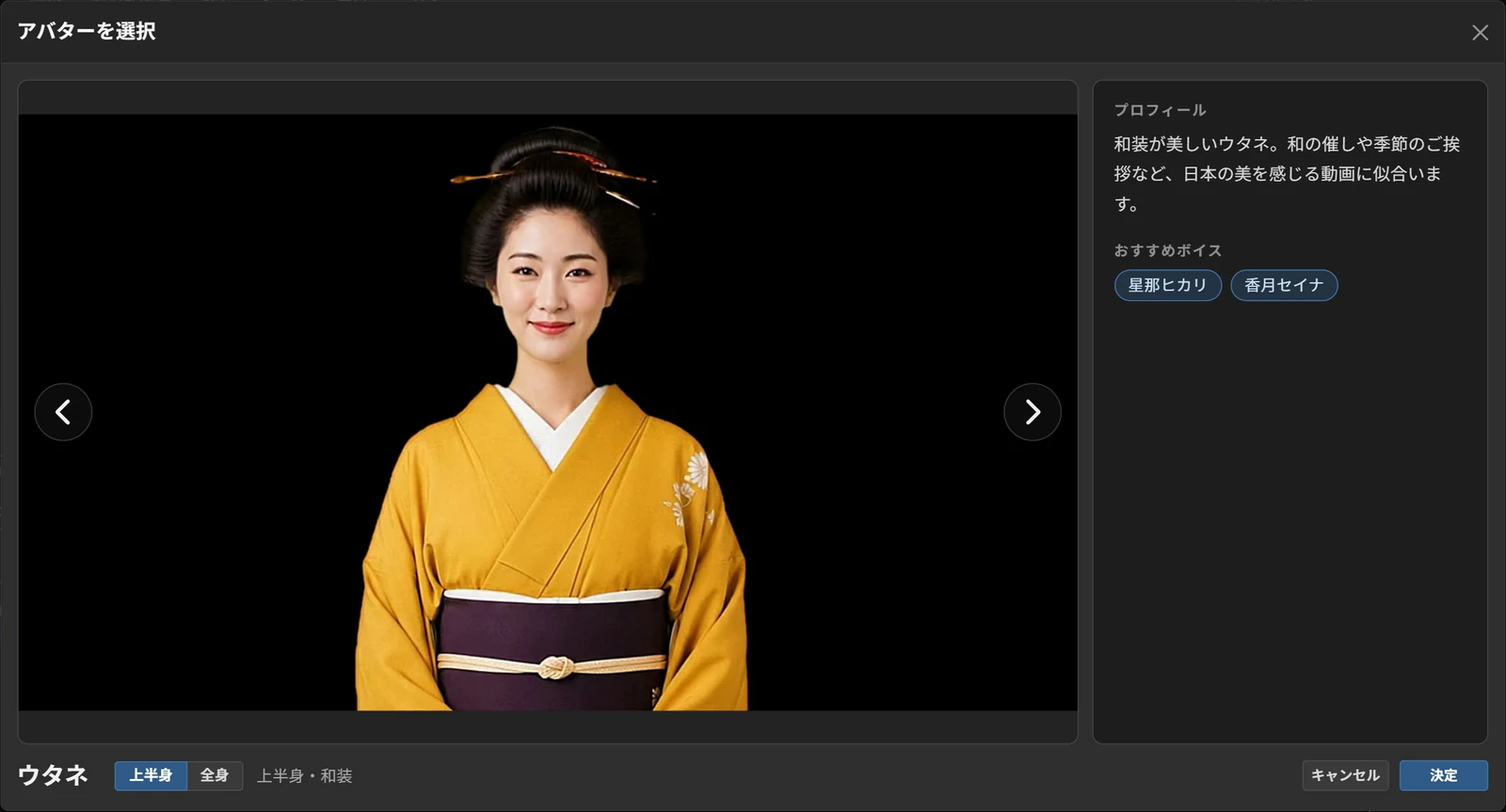
候補の写真をクリックすると、人物を大きく確かめる画面が開きます。紹介文とおすすめの声も、ここで見られます。
上半身
顔と上半身を大きく見せる姿です。説明や案内の動画でよく使います。右側に、人物の紹介文と「おすすめボイス」が出ます。
全身
下の「上半身」「全身」を押すと、その場で見え方が切り替わります。選べる姿は人物によって異なります。決まったら「決定」で編集画面に追加されます。
画面に置く
位置と大きさを、見ながら決める
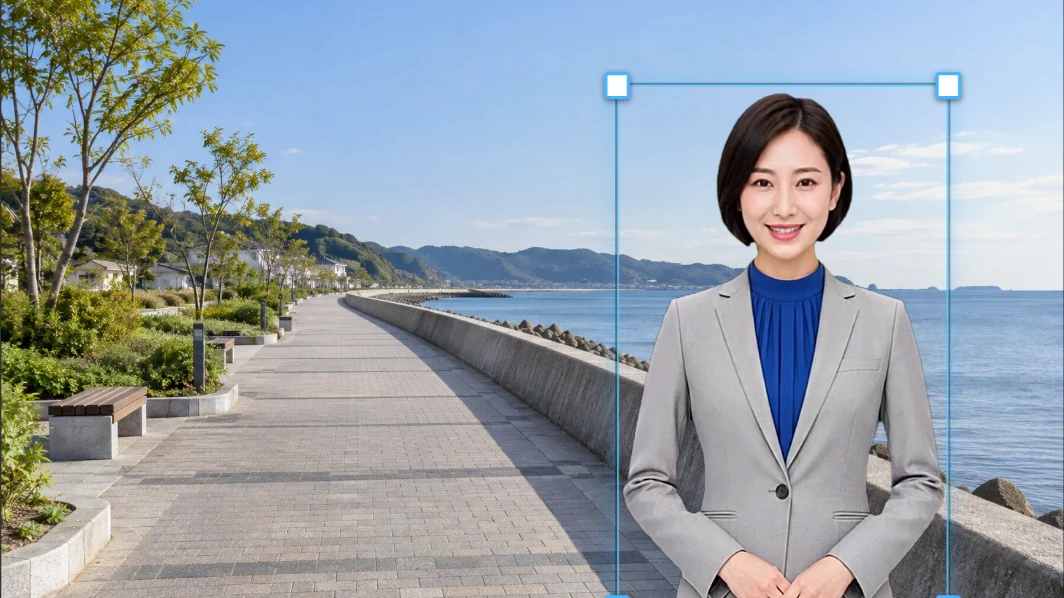
追加した人物は、プレビューの上でドラッグして動かせます。右側の設定では、数値でも決められます。
ドラッグで動かし、数値でそろえる
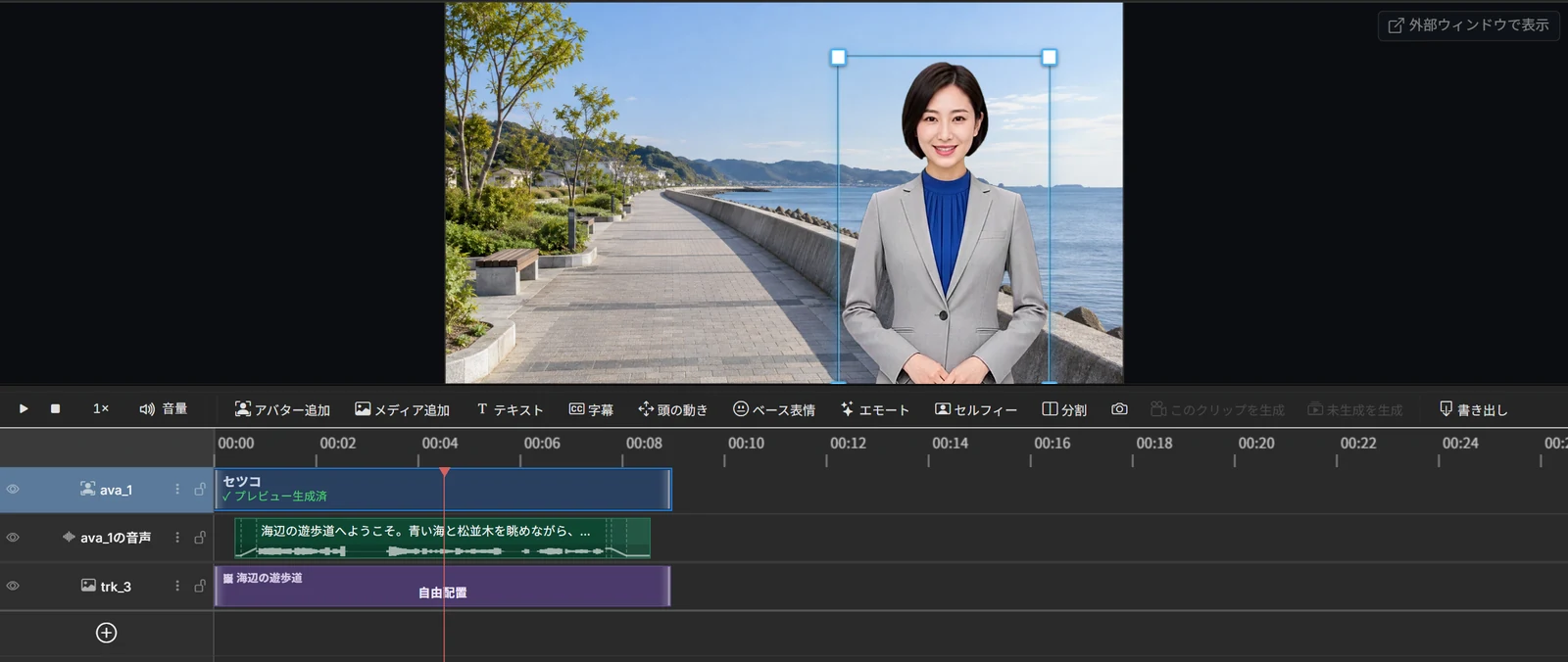
プレビューの人物をドラッグすると移動、四隅のハンドルで大きさが変わります。右側の「位置 X / Y」は中央が0で、Xを増やすと右、Yを増やすと下へ動きます。「拡大率」は1.0が原寸です。
この作例は X=300、Y=55、拡大率0.88。人物を右へ寄せて、左に遊歩道を見せています。頭の上に余白を残し、上半身の切り口を動画の下辺まで届かせると、人物が浮いて見えません。
「アバターを変更…」で人物を替えても、位置・拡大・顔向きは保たれます(画面の説明より)。
体の動き
呼吸・揺れ・ひねりの強さを選ぶ
話している間の体の動きは、人物のクリップごとに決められます。
3つの動きを、それぞれ段階で選ぶ
「体の動き(このクリップ)」には「呼吸」「揺れ」「ひねり」の3つがあり、それぞれ「なし」から「強」までの段階で選びます。落ち着いた案内なら弱め、にぎやかな紹介なら少し強め、といった使い分けができます。
設定を変えると、そのクリップは映像の作り直し(要生成)になります。顔の左右・上下・傾きは、すぐ上の「顔向き設定…」から調整します。
笑顔やうなずき、目の向きは別の機能です。「表情・モーション」のページで紹介しています。
声を選ぶ
おすすめの声から試聴して、話し方まで決める
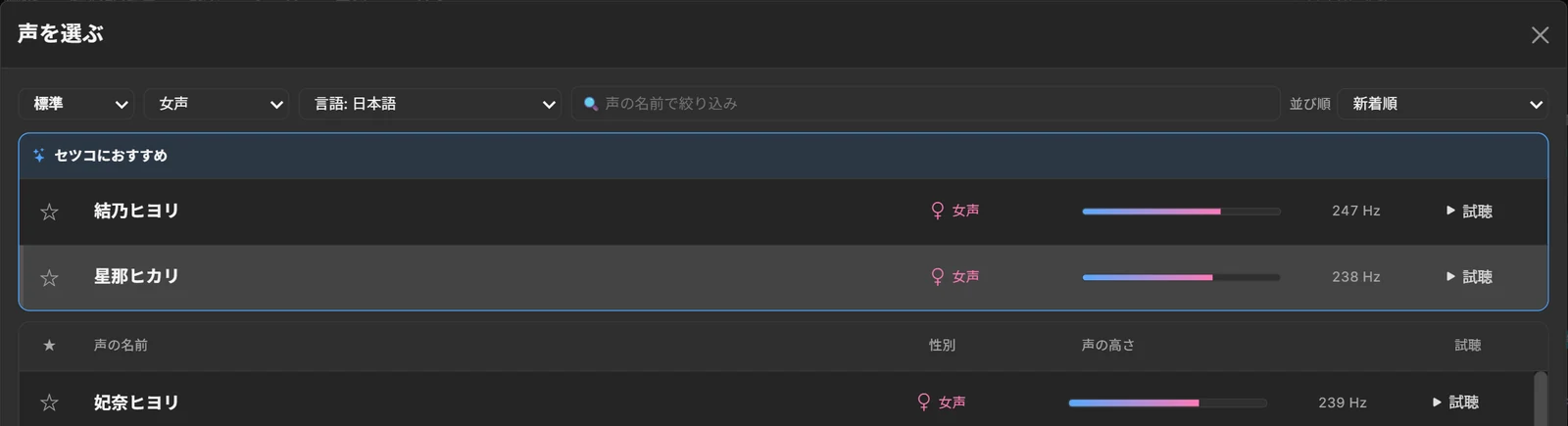
画面下の声のボタンを押すと、「声を選ぶ」の画面が開きます。人物に合う声が、いちばん上に出ます。
おすすめ
人物ごとの「おすすめ」欄
選んだ人物の名前で「〈人物〉におすすめ」の欄が出ます。迷ったら、ここから試聴して選べます。
試聴
聞いてから決められる
各行の「試聴」で声の雰囲気を確かめられます。性別、言語、並び順で絞り込み、声の名前でも探せます。声の高さも表示されます。
話し方
「しゃべりかた」を選ぶ
画面の下の「しゃべりかた」で、同じ声の話し方を選べます。決まったら「この声にする」で編集画面へ戻ります。
見せ方を変える
人物を小さな円に入れて、資料や映像を大きく見せる
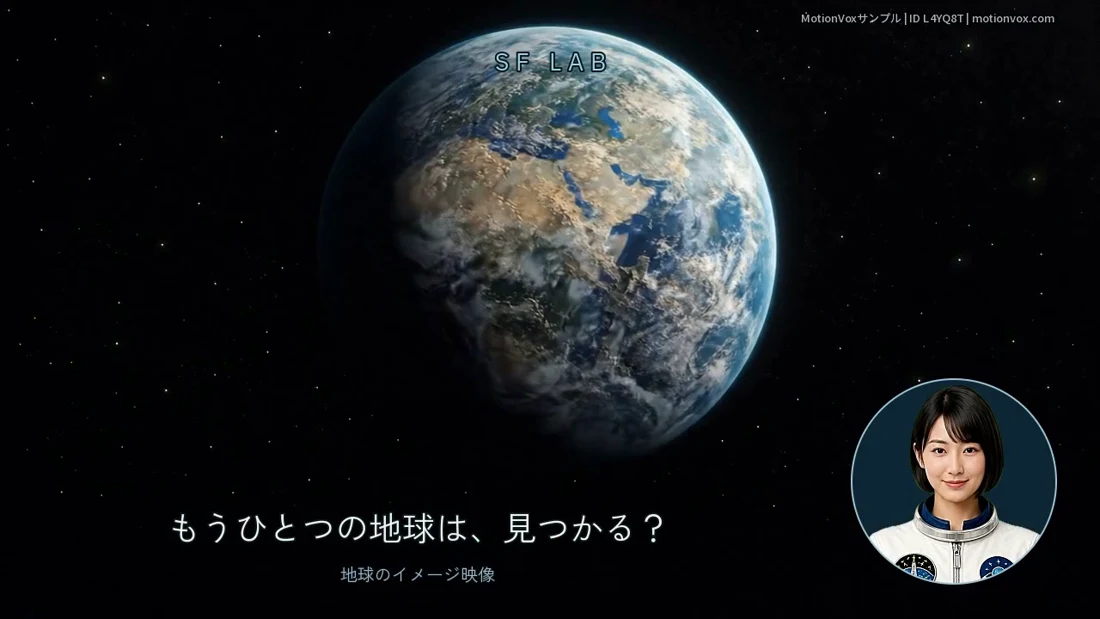
人物を画面の一角の円の中に表示すると、説明する資料や映像のための場所を広く取れます。人物の設定には「円形ワイプを付ける」のボタンがあります。
資料や映像を大きく見せる
アバターを画面の一角に配置し、説明する資料や映像のためのスペースを確保。画面と人物の説明を一緒に届けられます。
小さな画面にも案内役を
上半身を円形の中に表示。講師の解説や、商品・施設の案内などに使えます。
テンプレートから始める
円形ワイプを使ったテンプレートを選び、せりふや素材を編集。全身や上半身を見せる場面と組み合わせられます。
操作マニュアル
人物と声の選び方を、実際の画面で最初から最後まで
人物を探して追加し、位置と声を整えて、話す映像を確かめるまでを順にたどれます。
アバターと声の実際の操作方法この記事で分かること:「アバター追加」の開き方、検索での探し方、上半身と全身の見比べ、位置と大きさの整え方、声の試聴と決定、短いせりふの追加、映像の生成と再生での確認までを、画面つきの11ステップで説明しています。
- 「アバター追加」を開く
- 検索して案内役を選ぶ
- 上半身と全身を見比べる
- 位置と大きさを整える
- 試聴して声を決める
- 再生して確かめる
向いている使い方
こんな動画で、人物選びが効きます
届けたい相手と場面から人物を選ぶと、同じ原稿でも伝わり方が変わります。
案内
店舗や施設の案内
接客の制服や和装の人物で、その場の雰囲気に合う案内役を立てられます。
説明
研修や手順の説明
落ち着いた講師役を選び、体の動きは弱めに。資料を大きく見せるなら円形ワイプが使えます。
対話
2人の掛け合い
人物を2人置き、それぞれに声を割り当てて、交互に話す動画を作れます。手順は操作マニュアルにあります。
発信
季節の挨拶やお知らせ
和装や時代衣装の人物で、催しや季節の便りに合う一本を作れます。
自分の姿で
オリジナルのアバター
用意されたアバターのほかに、写真などからオリジナルのアバターを作る機能があります。「オリジナルアバター作成」のページで紹介しています。
自分の演技で
話している動画を写す
自分が話している動画の表情・頭の動きを、選んだアバターに写せます。「セルフィToアバター」のページで紹介しています。
次に見るもの
ここから先の道すじ
人物と声が決まったら、せりふ、配置の仕上げ、表情へ。どこからでも進めます。
操作マニュアルで、実際の手順を見る
どの記事も、実際に作った作品の画面で説明しています。
 操作マニュアル・10ステップアバタークリップの位置・大きさ・表示期間を調整する分かること:人物を右へ置き、頭上の余白と表示する長さを整える方法。このページの作例の記事です。記事を読む →
 操作マニュアル・9ステップ声を選び、セリフを入力・修正する分かること:声の決め方と、あとから文章を直して映像を更新する順番。記事を読む →
 操作マニュアル・18ステップ置いてあるせりふの声を、あとからまとめて変える分かること:せりふを置いたあとで、声をまとめて別の声に替える方法。記事を読む →
 操作マニュアル・26ステップ空のプロジェクトから、2人の掛け合い動画を作る分かること:2人の人物を置き、交互に話す動画を組み立てる一連の操作。記事を読む →
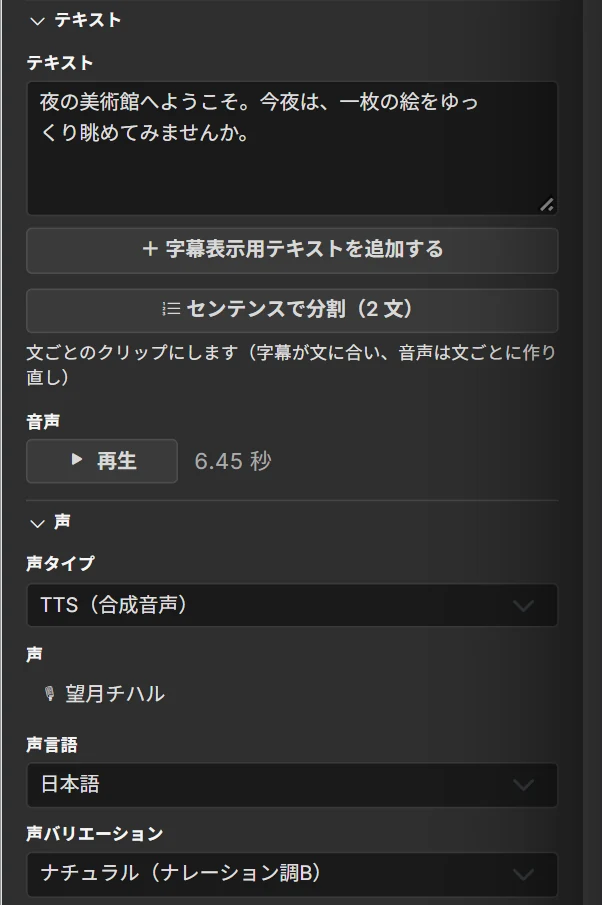 操作マニュアル・12ステップ発話クリップの文章・声・話す速さを調整する分かること:せりふごとの声、話す速さ、間の調整。記事を読む →
関連する機能
人物と声を決めたあとに、よく組み合わせる機能です。
よくある質問
アバターと声について
上半身と全身は、どの人物でも選べますか?
対応している人物では「上半身」「全身」を切り替えられます。選べる姿は人物によって異なります。確認画面で見比べてから決められます。
あとから人物を替えられますか?
替えられます。人物のクリップを選び、右側の「アバターを変更…」から選び直します。画面の説明では、位置・拡大・顔向きは保たれ、エフェクトは新しいアバターの既定値になります。
声は、あとから替えられますか?
替えられます。せりふを置いたあとで、声をまとめて別の声に替える方法を、操作マニュアルの記事で説明しています。
体の動きを変えると、どうなりますか?
「呼吸」「揺れ」「ひねり」を変えると、その人物のクリップは映像の作り直し(要生成)になります。生成し直すと、新しい動きで再生できます。
2人の人物を同じ画面に並べられますか?
並べられます。2人の人物を置いて交互に話す掛け合いの作り方を、操作マニュアルの記事で説明しています。
用意された人物のほかに、自分用のアバターは作れますか?
オリジナルのアバターを作る機能があります。「オリジナルアバター作成」のページで紹介しています。自分が話している動画の演技を写す「セルフィToアバター」もあります。
まずは、案内役を一人選ぶところから
操作マニュアルの記事で、人物を探して置き、声を決めて、話す映像を確かめるまでを、画面つきの11ステップでたどれます。
※ なりすましなどの悪用防止のため、本機能のご利用開始にあたり審査が必要となる場合があります。ご本人の写真・音声、または利用の許諾を得た素材をお使いください。
お問い合わせ・無料デモ
お問い合わせ・無料デモ
用途や届けたい相手に合わせて、使い方をご相談ください。
お問い合わせ・無料デモ