
MOTIONVOX GUIDE
基本操作
字幕を入れる、背景を変えるなど、いま試したい編集操作から選べます。
知りたい操作を選ぶ
-
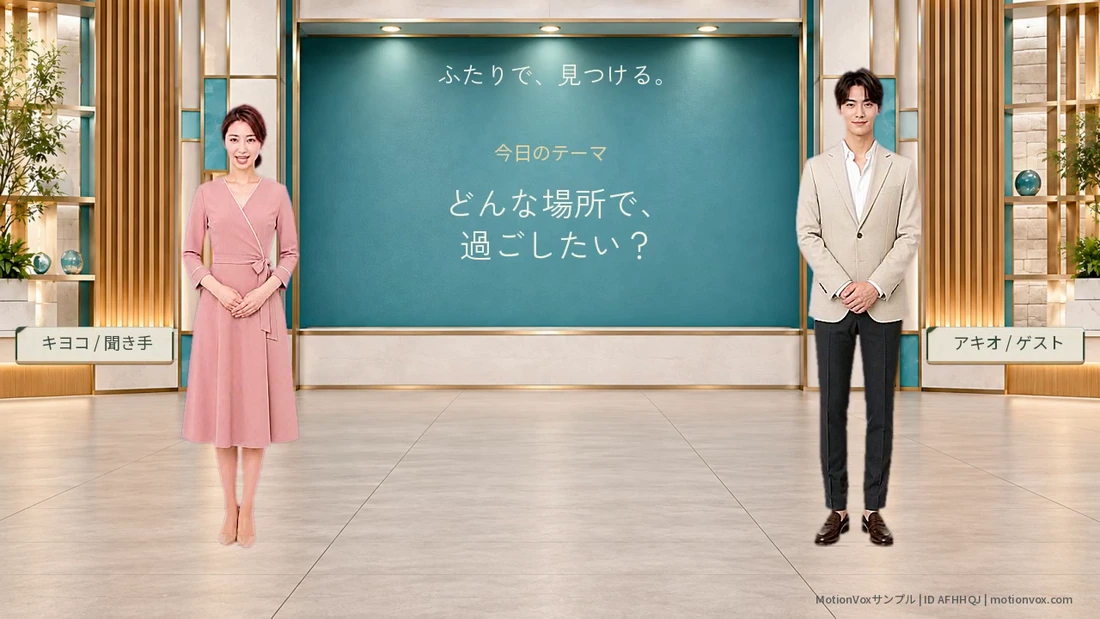
案内役を選び、上半身・全身を確認する
動画に登場するアバターを選び、上半身や全身の見せ方を確認しながら配置しましょう。
-
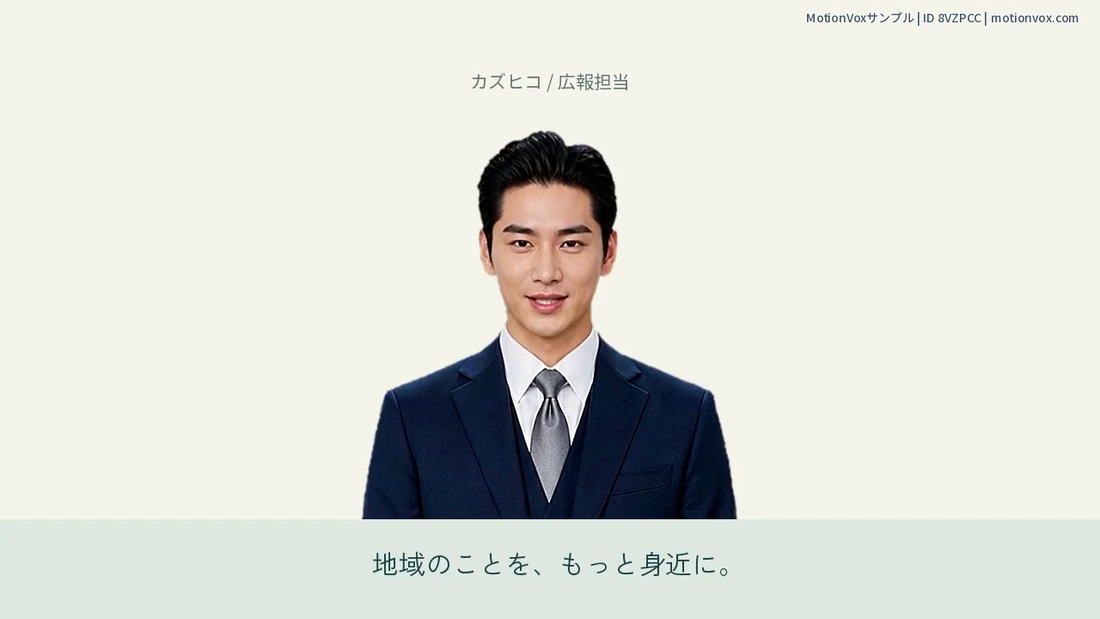
せりふを入力し、声を選んで生成する
アバターに話してほしい言葉を入力して、声を選び、実際に話す様子を確認してみましょう。
-
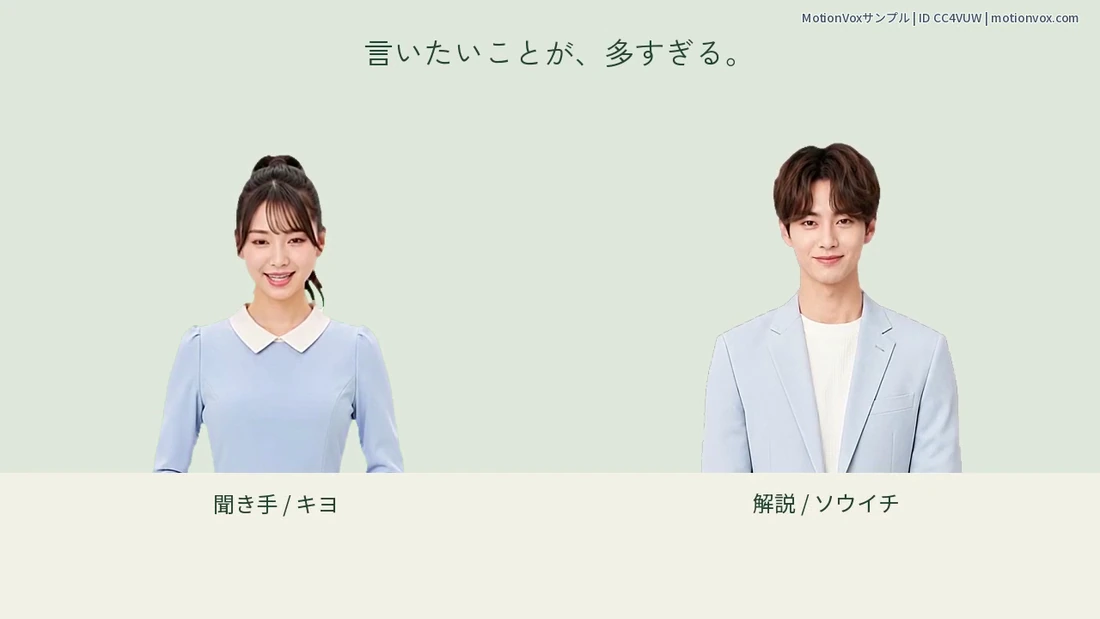
2人の対談・掛け合い動画を作る
2人のアバターを並べて、順番に話す対談や掛け合いを作ってみましょう。
-
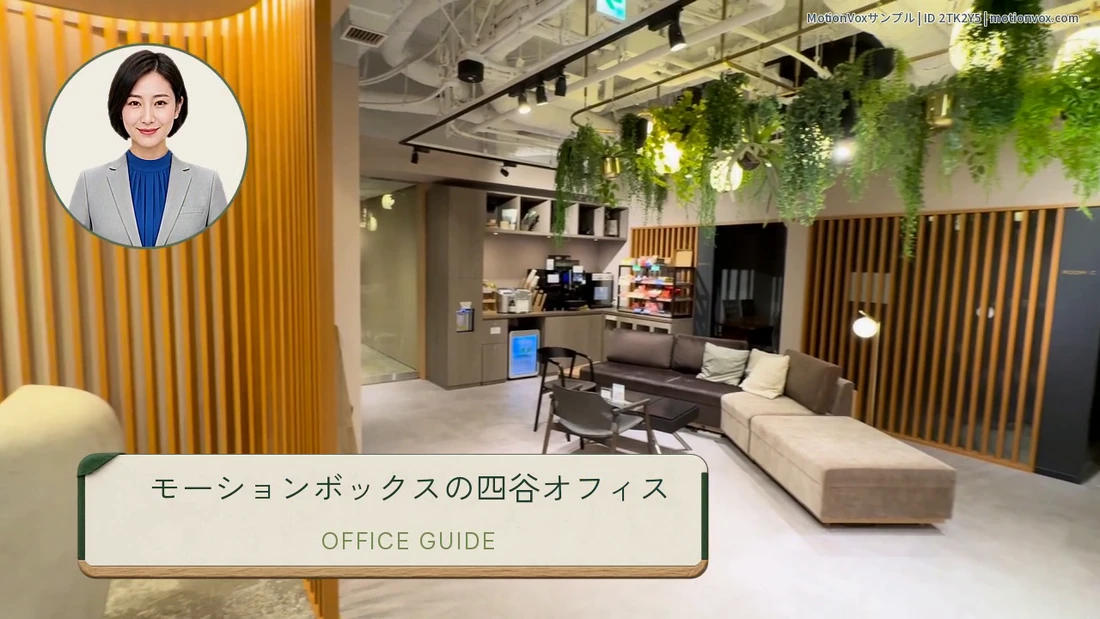
画像・動画・背景素材を追加する
好きな背景や写真を入れて、人物や文字が見やすい位置と大きさに整えましょう。
-
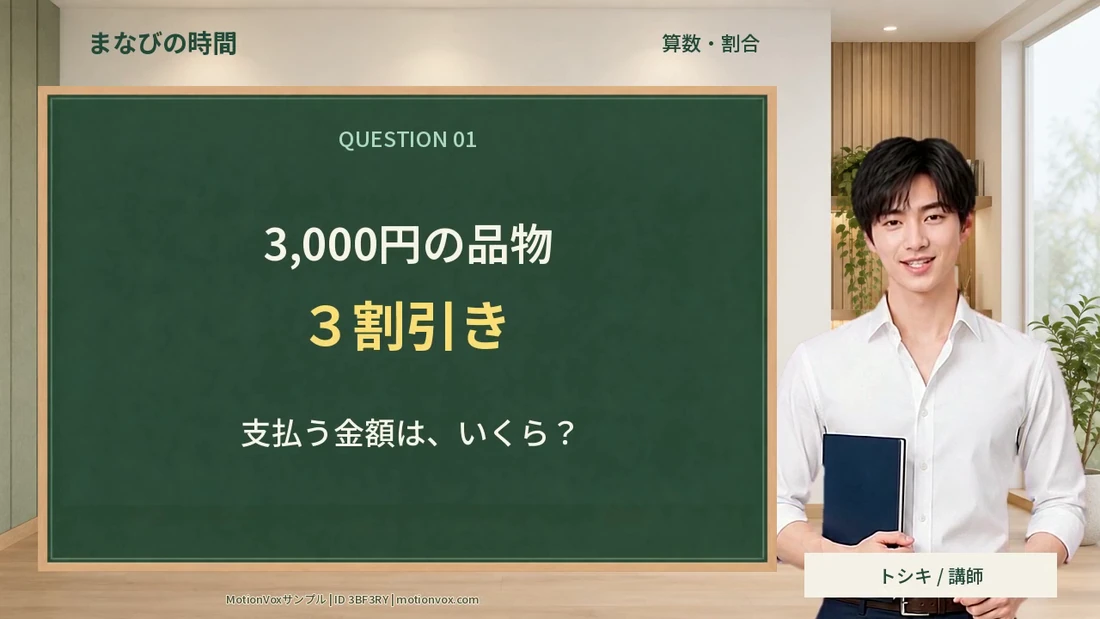
見出し・テロップを配置する
動画に見出しや説明の文字を入れて、伝えたいことがひと目で分かる画面にしましょう。
-
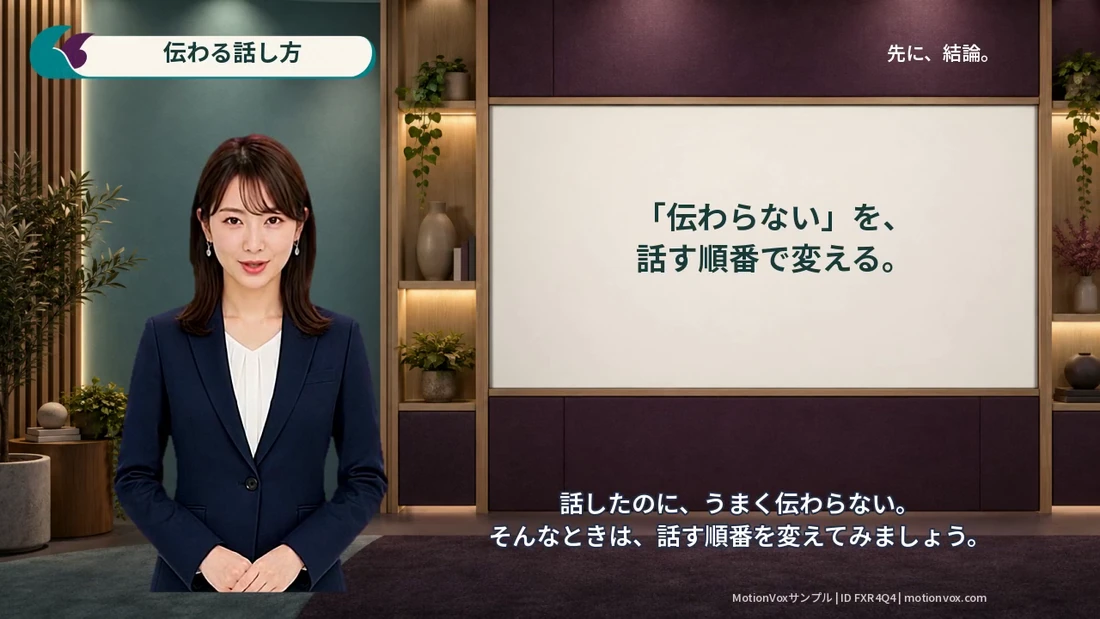
字幕を作り、連動・固定・見た目を使い分ける
話している内容を字幕で表示し、読みやすい位置や文字の見た目に整えましょう。
-
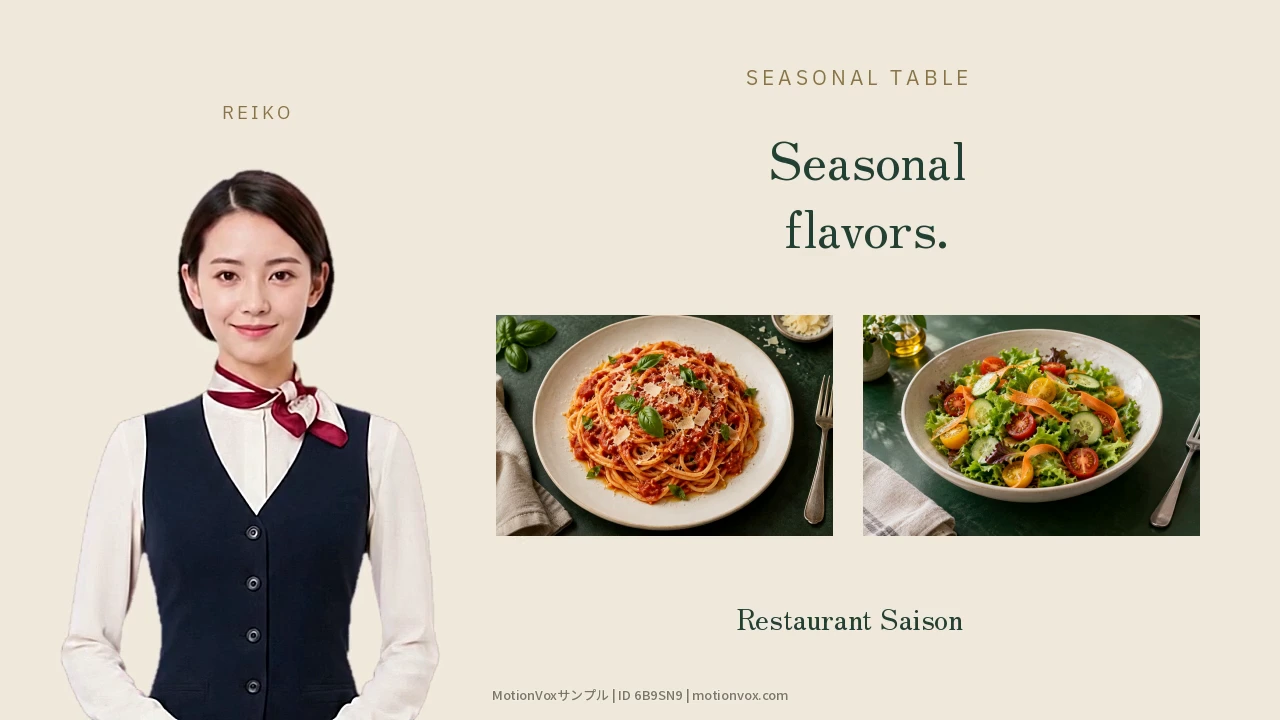
多言語の翻訳をつくる
作成した動画をほかの言語に翻訳し、その言語の声と字幕で届けられるようにしましょう。
-
翻訳先・声・言語版を管理する
翻訳する言語を追加し、言語ごとの声や、原文を直した後の更新方法を確認しましょう。
-
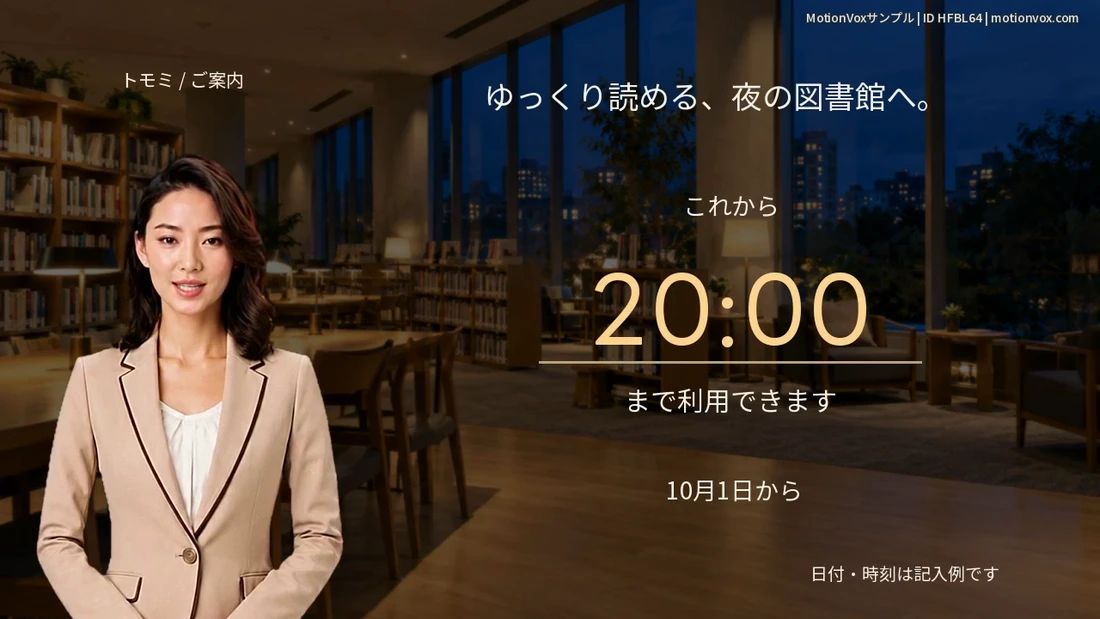
やさしい日本語・ルビ付き字幕を使う
難しい言い回しをやさしくしたり、字幕にふりがなを付けたりして、読みやすくしましょう。
-
アニメーション:登場・移動・退場を設定する
文字や画像をふわっと登場させたり、画面の中で動かしたりする方法を試してみましょう。
-
エフェクト:切り抜き・枠線・色・文字を整える
画像を丸く切り抜く、枠を付ける、色を整えるなど、素材の見た目を調整してみましょう。
-
表情・視線・頭の動き:標準とエクマン、基準と区間
話す内容に合わせて、アバターの表情や視線、うなずきなどを調整しましょう。
-
BGM・効果音を入れ、声と音量を合わせる
BGMや効果音を加え、アバターの声が聞き取りやすい音量に整えましょう。
-
トラックをグループ化して、まとめて整える
人物と名札などをひとまとめにして、位置や大きさをまとめて調整できるようにしましょう。
-
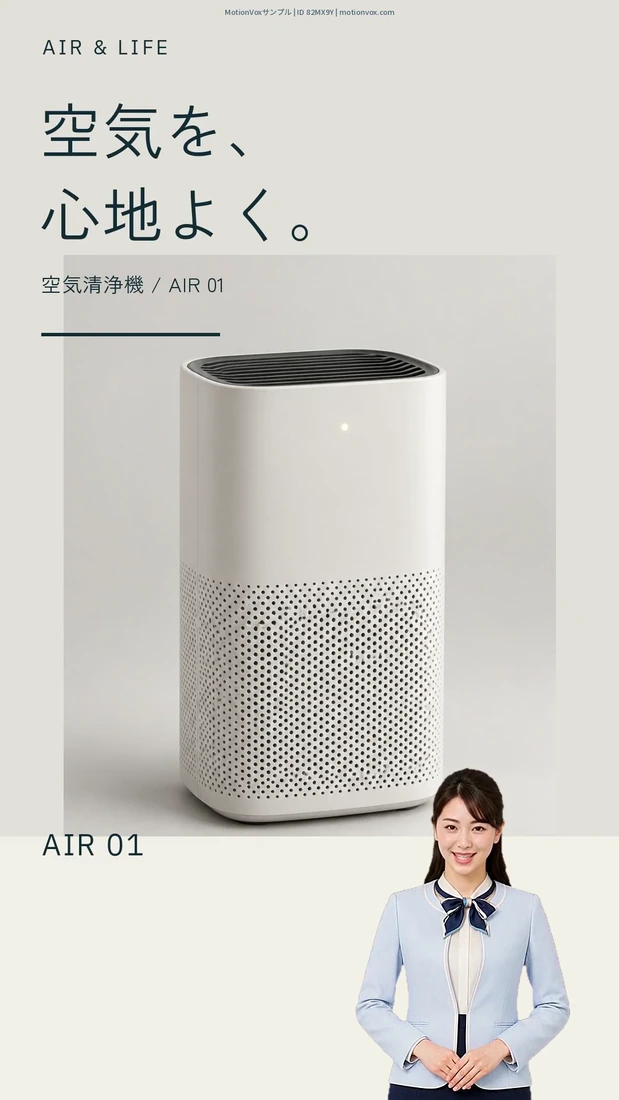
縦長の画面で配置を調整する
縦長の画面に合わせて、人物・文字・字幕が重ならず見やすい配置に整えましょう。
-
保存・別名保存・MP4の違いを理解する
作業中の内容を保存し、元の動画を残して別の案を作る方法を覚えましょう。
-
公開済み動画の内容を直して、作り直す
元のプロジェクトを残しながら、セリフや文字を直して動画を更新しましょう。
-
MP4を書き出して、完成動画を確認する
編集した内容を1本のMP4動画にまとめて、再生・ダウンロードできるようにしましょう。
見つかりませんでした
「字幕」「声」「保存」など、短い言葉で試してください。分野やガイド種類の条件を外すと候補が広がります。
操作について問い合わせる →NEED A HAND? / お困りのとき
うまく進まないときは。
画面に出たメッセージと、どの操作で止まったかをお知らせください。パスワードなどの秘密情報は送らないでください。